
สิ่งที่ควรเตรียม
- อีเมลที่เปิดอ่านได้สำหรับสมัครและยืนยันบัญชี
- ชื่อร้านหรือชื่อทีมที่จะใช้เป็นชื่อ Workspace
- สิทธิ์ดูแล Facebook Page หรือ LINE OA ที่ต้องการเชื่อม
- ข้อมูลสินค้า ที่อยู่ผู้ส่ง และรายชื่อสมาชิกทีม
MePost สร้าง Workspace เริ่มต้นให้อัตโนมัติ แล้ว Setup checklist จะบอกว่างานใดยังต้องทำต่อ
สมัคร เข้าสู่ระบบ และยืนยันอีเมล
สมัครหรือเข้าสู่ระบบ
เปิด MePost App เลือกสมัครบัญชีใหม่ หรือเข้าสู่ระบบด้วยบัญชีเดิม
เปิดลิงก์ยืนยันอีเมล
หากเห็นหน้า ยืนยันอีเมลของคุณ ให้เปิดลิงก์จากกล่องจดหมาย แล้วกลับมากด ตรวจสอบอีกครั้ง
ขออีเมลใหม่เมื่อจำเป็น
กด ส่งอีเมลอีกครั้ง เมื่อยังไม่ได้รับ ตรวจ Spam/Junk และใช้อีเมลฉบับล่าสุด หากส่งไม่สำเร็จ หน้าจอจะแสดงข้อความให้ลองใหม่
ลิงก์ผูกกับบัญชีของคุณ หากอีเมลหรือผู้ส่งดูผิดปกติ ให้กลับมาเริ่มจากหน้า MePost แทนการกรอกข้อมูลผ่านลิงก์นั้น
รับ Workspace แรก
เมื่อบัญชียังไม่มี Workspace ระบบจะสร้างรายการแรกจากข้อมูลบัญชีให้อัตโนมัติ หน้าจอจะแสดง กำลังเตรียมพื้นที่ทำงานแรกของคุณ และเลือก Workspace นี้ให้ทันทีเมื่อสำเร็จ คุณแก้ชื่อและ slug ภายหลังได้จากเมนูบัญชี
หลังรอนาน ระบบจะแสดงปุ่มลองสร้างอีกครั้งและออกจากระบบ ตรวจเครือข่ายก่อนกดลองใหม่เพียงครั้งเดียว
อ่านข้อความสาเหตุที่ค้างอยู่บนการ์ด แล้วใช้ปุ่มลองสร้างอีกครั้ง หากยังเกิดซ้ำให้เก็บข้อความส่งทีมสนับสนุน
หากบัญชีมี Workspace อยู่แล้ว ระบบจะเปิดรายการที่เคยเลือกไว้และเป็นของบัญชีนี้ หรือเลือกรายการแรกที่ยังเข้าถึงได้ ดูวิธีจัดการหลายร้านที่ สร้าง สลับ และจัดการ Workspace
ทำ Setup checklist
การ์ด ตั้งค่าที่จำเป็น อยู่ด้านล่างของ sidebar; บนมือถือให้กดปุ่มเมนูเพื่อเปิด drawer ก่อน แต่ละขั้นที่บัญชีมีสิทธิ์ทำจะแสดงคำอธิบาย สถานะ และลิงก์ไปหน้าตั้งค่า
เชื่อมต่อช่องทางขาย
เชื่อม Facebook Page หรือ LINE OA อย่างน้อยหนึ่งช่องทางเพื่อให้ข้อความลูกค้าเข้ามาที่ Inbox
เชื่อมต่อ Flash Express
ต้องมีบัญชี Flash ที่เปิดใช้งานอย่างน้อยหนึ่งบัญชี เพื่อให้ MePost เรียกเลขพัสดุเมื่อยืนยันออเดอร์
สร้างคลังสินค้า
เพิ่มที่อยู่ผู้ส่งสำหรับพิมพ์ใบปะหน้าพัสดุ ขั้นนี้หมายถึงข้อมูลต้นทาง ไม่ใช่จำนวนสต็อก
เมื่อครบสามขั้น การ์ดแรกจะหายและแสดงการ์ด ใช้งานให้เต็มประสิทธิภาพ แทน โดยมีขั้นเชื่อมต่อ AI API key และเปิด LINE Morning Brief เฉพาะบัญชีที่มีสิทธิ์เกี่ยวข้อง
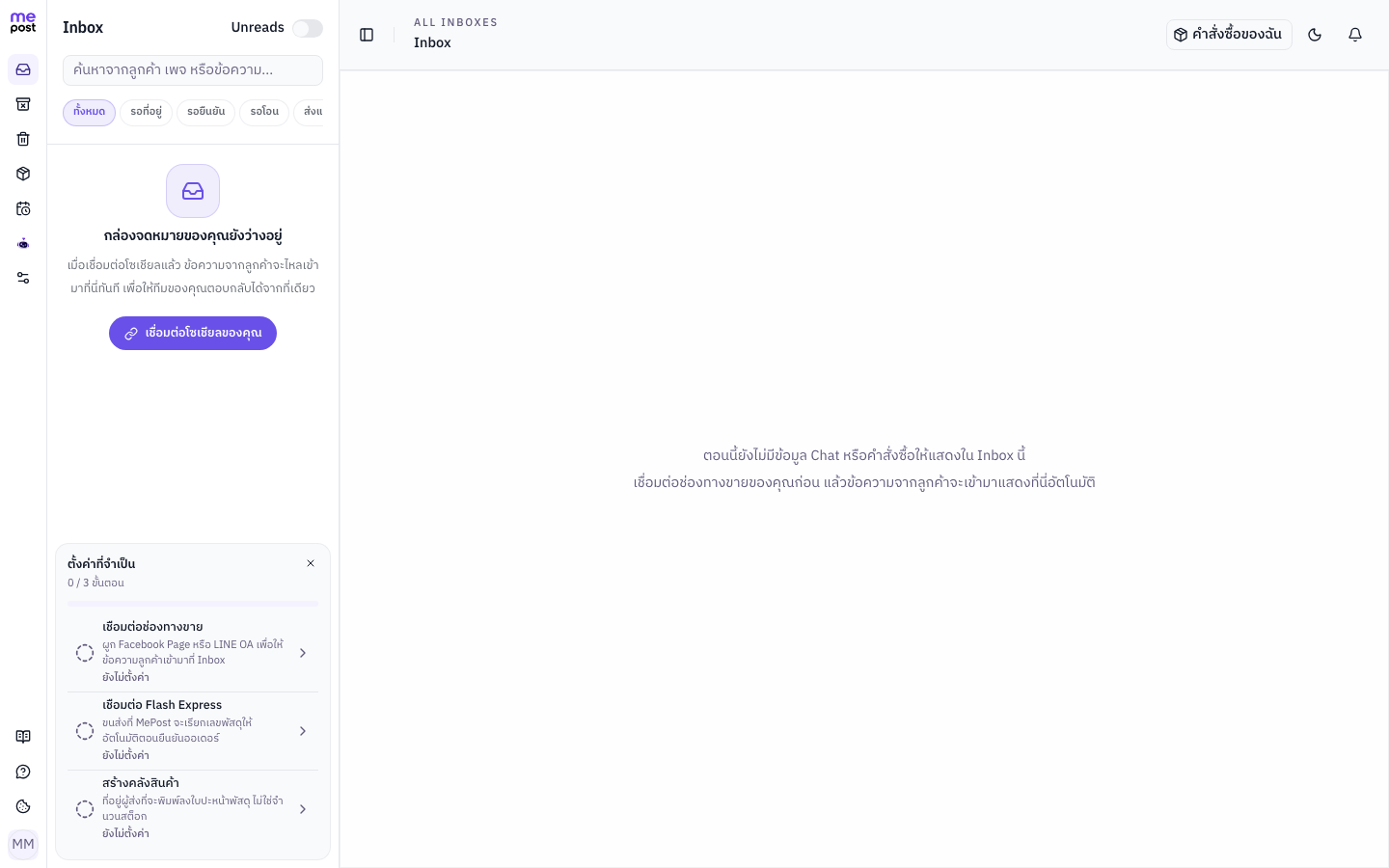
อ่านสถานะและกลับมาเปิด checklist
รอให้ระบบอ่านข้อมูลล่าสุดก่อนกดขั้นตอนหรือสรุปว่างานเสร็จแล้ว
กดแถวเพื่อไปหน้าปลายทาง ทำรายการ แล้วกลับมาเปิด sidebar เพื่อตรวจความคืบหน้า
ข้อมูลผ่านเงื่อนไขของขั้นนั้น เมื่อครบทั้งการ์ด ระบบจะซ่อนการ์ดให้อัตโนมัติ
ใช้ปุ่มลองตรวจสอบอีกครั้ง หากสิทธิ์ทั้งระบบโหลดไม่ได้ การ์ดจะแสดงปุ่ม retry แยกต่างหาก
ปุ่ม × เป็นการซ่อนการ์ดจนกว่าจะรีเฟรชหน้า ไม่ได้ลบความคืบหน้า หากต้องการกลับมาเปิดให้รีเฟรชแล้วเปิด sidebar อีกครั้ง
ใช้ Product tour บน desktop
เมื่อเปิดหน้าที่รองรับครั้งแรกบนจอกว้างอย่างน้อย 1024px ระบบจะเริ่มทัวร์และชี้ส่วนสำคัญบนหน้าจอ ใช้ ถัดไป, ย้อนกลับ และ เสร็จสิ้น เพื่อเดินตามลำดับ หากออกจากหน้าระหว่างทัวร์ ความคืบหน้าสถานะกำลังทำจะถูกบันทึกและเริ่มต่อจากขั้นเดิมเมื่อกลับมา
การกด × หรือคลิกพื้นที่มืดรอบทัวร์ถือว่าไม่ต้องการดูทัวร์เวอร์ชันนั้น และปัจจุบันไม่มีปุ่มเล่นซ้ำ ส่วนมือถือและแท็บเล็ตจะไม่เปิด Product tour ให้ใช้ checklist และคู่มือนี้แทน
หากส่วนที่ทัวร์ต้องชี้ยังโหลดไม่พร้อม ทัวร์จะปิดโดยไม่บันทึกว่าจบ แล้วลองเริ่มใหม่ในการเข้าครั้งถัดไป ขั้นที่เป็นตัวเลือกและไม่มีข้อมูลอาจถูกข้ามอัตโนมัติ