
Workspace แยกข้อมูลอะไรบ้าง
Workspace คือขอบเขตข้อมูลของร้านหนึ่งร้าน การเลือก Workspace มีผลกับช่องทาง Inbox ลูกค้า สินค้า คลัง ออเดอร์ สมาชิก สิทธิ์ การตั้งค่า AI และแพ็กเกจที่หน้าจอกำลังอ่านหรือแก้ไข ข้อมูลจากคนละ Workspace จะไม่ถูกรวมในรายการเดียวกัน
ตรวจชื่อที่เมนูบัญชีก่อนส่งแคมเปญ เปิดออเดอร์ แก้สิทธิ์ เปลี่ยนแพ็กเกจ หรือลบข้อมูล โดยเฉพาะเมื่อคุณดูแลหลายร้าน
เปิดหน้าจัดการ Workspace
เปิดเมนูบัญชี
กดรูปหรือชื่อบัญชีที่ด้านล่างของ sidebar; บนมือถือให้เปิดเมนูหลักก่อน
เลือกชื่อ Workspace
กดรายการที่มีไอคอนโฟลเดอร์และชื่อ Workspace ปัจจุบัน เพื่อเปิดหน้าต่าง จัดการพื้นที่ทำงาน
ตรวจรายการ
Workspace ที่ใช้อยู่จะอยู่ด้านบนและมีปุ่ม ใช้งานอยู่ แต่ละรายการแสดงจำนวนบัญชีโซเชียลและสมาชิกเพื่อช่วยแยกร้าน
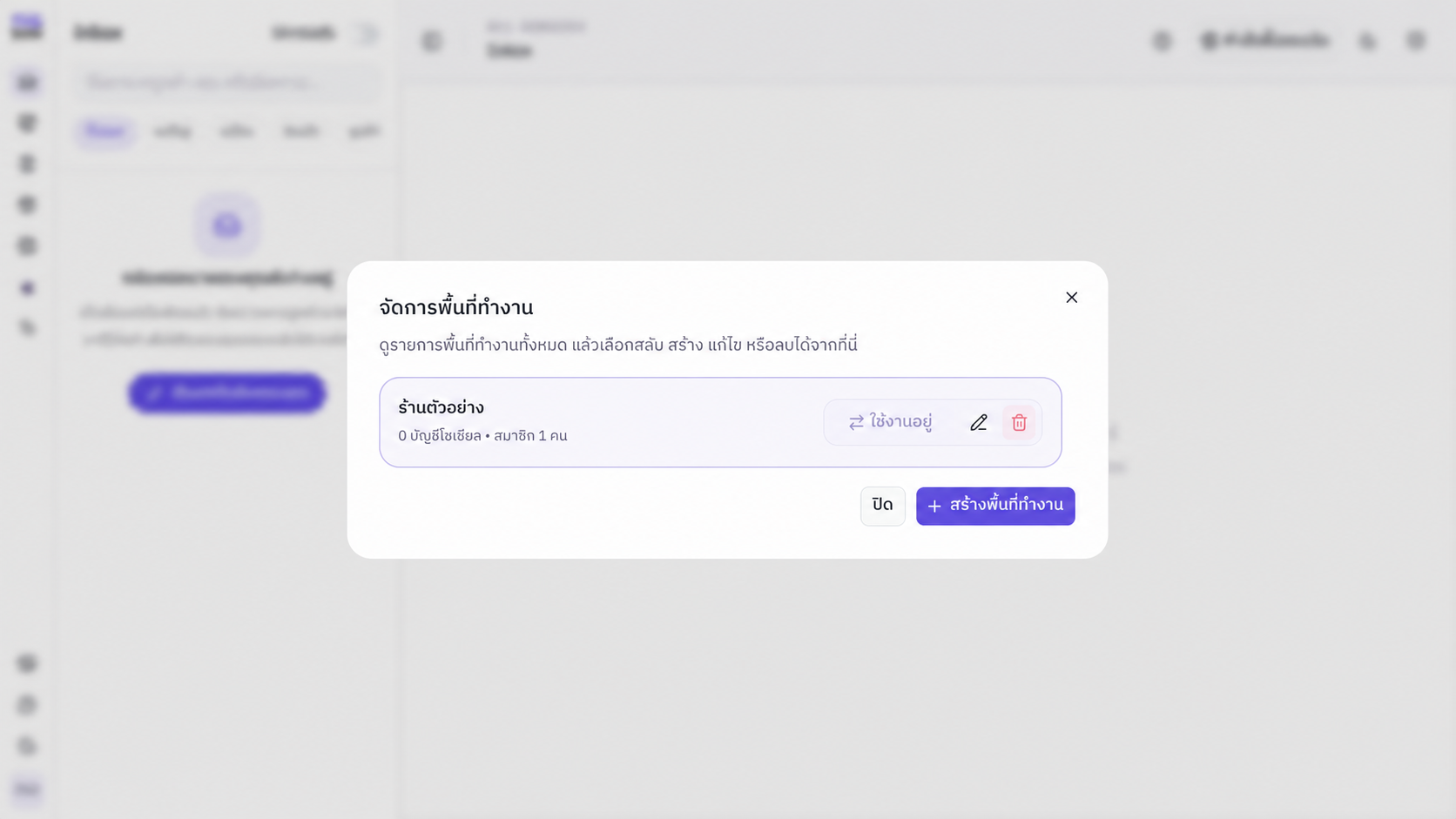
สลับ Workspace
กดสลับไปใช้
เลือกรายการที่ต้องการ ระบบจะปิด dialog และแจ้งชื่อ Workspace ที่กำลังใช้งาน
รอข้อมูลโหลดใหม่
เมนู รายการแชท และข้อมูลต่าง ๆ จะเปลี่ยนตามสิทธิ์และแพ็กเกจของ Workspace ใหม่ อย่าทำรายการขณะหน้าจอยังโหลดสถานะเดิม
ยืนยันบริบท
ตรวจชื่อ Workspace อีกครั้ง รวมถึงชื่อช่องทาง คลัง และสมาชิกที่ควรอยู่ในร้านนั้นก่อนทำงานต่อ
MePost จดจำ Workspace ที่เลือกไว้สำหรับบัญชีผู้ใช้นี้ เมื่อกลับมาใช้งานจะพยายามเปิดรายการเดิม หากบัญชีไม่มีสิทธิ์ในรายการนั้นแล้ว ระบบจะเลือกรายการที่ยังเข้าถึงได้แทน การเลือกจะไม่ถูกนำไปใช้ข้ามบัญชีผู้ใช้
สร้าง Workspace เพิ่ม
กดสร้างพื้นที่ทำงาน
กรอกชื่อที่ทีมรู้จัก ความยาว 2–100 ตัวอักษร
ตั้ง slug
ใช้ตัวอักษรอังกฤษหรือตัวเลข 2–60 ตัว ระบบแปลงเป็นตัวพิมพ์เล็กและคั่นคำด้วยเครื่องหมายขีดกลาง หากปล่อยว่างระบบจะลองสร้างจากชื่อ แต่ชื่อภาษาไทยล้วนควรกรอก slug ภาษาอังกฤษเอง
บันทึกและตรวจรายการใหม่
เมื่อสำเร็จ Workspace ใหม่จะถูกเพิ่มและเลือกเป็นรายการที่กำลังใช้งานทันที จากนั้นตรวจ Setup checklist และแพ็กเกจของรายการใหม่ก่อนเชื่อมข้อมูลร้าน
หากระบบแจ้งว่า slug ถูกใช้งานแล้ว ให้เปลี่ยนคำหรือเพิ่มส่วนที่แยกร้าน หลีกเลี่ยงข้อมูลลับ เลขบัตร หรือเบอร์โทรในชื่อและ slug
แก้ชื่อและ slug
กดปุ่มรูปดินสอของ Workspace กรอกชื่อหรือ slug ใหม่ แล้วกด บันทึกการเปลี่ยนแปลง ใช้กติกาเดียวกับตอนสร้าง การแก้ชื่อไม่ได้ย้ายข้อมูลไป Workspace อื่น และอาจทำให้ bookmark หรือการอ้างอิง slug เดิมของทีมสับสน จึงควรแจ้งสมาชิกหลังเปลี่ยน
ลบ Workspace อย่างปลอดภัย
สลับออกจาก Workspace เป้าหมาย
ปุ่มลบของ Workspace ที่กำลังใช้งานถูกปิดไว้ เลือก Workspace อื่นก่อนและตรวจชื่อเป้าหมายให้ตรง
ตรวจข้อมูลและผู้รับผิดชอบ
ตรวจช่องทาง สมาชิก ออเดอร์ การจัดส่ง แคมเปญ การตั้งค่า และแพ็กเกจที่ยังต้องเก็บหรือส่งมอบ รวมถึงสิทธิ์ของบัญชีที่กำลังลบ
พิมพ์ชื่อเพื่อยืนยัน
กดปุ่มถังขยะ แล้วพิมพ์ชื่อ Workspace ให้ตรงทุกตัวอักษร ปุ่มยืนยันจึงจะเปิดใช้งาน
ตรวจผลหลังลบ
เมื่อสำเร็จ รายการจะหายจากหน้าจัดการ หากเกิด error อย่ากดย้ำจนกว่าจะโหลดรายการใหม่และยืนยันว่า Workspace ยังอยู่
ถือว่าการลบเป็นการดำเนินการถาวรจาก UI หากไม่แน่ใจเรื่องข้อมูลหรือ subscription ให้หยุดและติดต่อผู้ดูแลหรือทีมสนับสนุนก่อนยืนยัน
เมื่อ Workspace ถูกระงับ
แพ็กเกจแยกกันในแต่ละ Workspace หากสถานะเป็น ระงับการใช้งานชั่วคราว (SUSPENDED) ระบบจะแสดง dialog ที่ปิดไม่ได้และหยุดหน้าทำงานหลัก บัญชีที่มีสิทธิ์จัดการแพ็กเกจสามารถเปิด Stripe Checkout เพื่อชำระและใช้งานต่อ ส่วนบัญชีอื่นให้เปิดหน้าแพ็กเกจหรือติดต่อ Owner
หลังแก้การชำระเงิน ให้รอสถานะอัปเดตและโหลดหน้าใหม่ก่อนทำงาน หากต้องการเข้าอีก Workspace ให้ตรวจชื่อร้านทันทีที่กลับเข้าสู่หน้าทำงาน ดูรายละเอียดสถานะทั้งหมดที่ เข้าใจสถานะ Subscription
มือถือและข้อผิดพลาด
- บนมือถือ: เปิดเมนูบัญชี เลือกชื่อ Workspace แล้วเลื่อนรายการใน dialog ปุ่มสลับ แก้ไข และลบอยู่รวมกันใต้ข้อมูลแต่ละร้าน
- โหลดรายการไม่สำเร็จ: ปิด dialog ตรวจเครือข่าย แล้วเปิดใหม่ อย่าเลือกจากชื่อที่อาจเป็นข้อมูลเก่า
- สร้างหรือแก้ไขไม่สำเร็จ: ข้อมูลในฟอร์มจะยังอยู่ ตรวจข้อความ validation หรือ error ก่อนส่งใหม่
- ไม่มีสิทธิ์ลบ: ให้ Owner หรือผู้ที่มีสิทธิ์จัดการ Workspace ดำเนินการ ไม่ควรใช้บัญชีร่วมกัน
- สลับแล้วข้อมูลไม่เปลี่ยน: ตรวจชื่อที่เมนูบัญชี โหลดหน้าใหม่หนึ่งครั้ง และหยุดทำรายการหากยังเห็นข้อมูลจากร้านเดิม