
สิ่งที่ต้องเตรียมก่อนเริ่ม
การเชื่อมต่อเป็นการผูกบัญชีขนส่งเข้ากับ Workspace ที่เลือกอยู่ ตรวจให้แน่ใจว่ากำลังอยู่ใน Workspace ของร้านที่ถูกต้อง และเตรียมข้อมูลต่อไปนี้ให้พร้อม
-
บัญชี MePost ที่มีสิทธิ์
จัดการผู้ให้บริการจัดส่ง
(
workspace.shipping-providers.manage) - Merchant ID (mchId) ของบัญชีร้านค้าที่ได้รับจาก Flash Express
- Merchant Key (mchKey) สำหรับลงนามคำขอ API ของบัญชีเดียวกัน
อย่าส่ง Merchant Key ผ่านแชทหรือใส่ไว้ในภาพหน้าจอ ใช้เฉพาะค่าที่ Flash Express ออกให้สำหรับ API ไม่ใช่รหัสผ่านสำหรับเข้าสู่ระบบทั่วไป
1. เปิดหน้าผู้ให้บริการจัดส่ง
-
เปิดเมนูการตั้งค่า
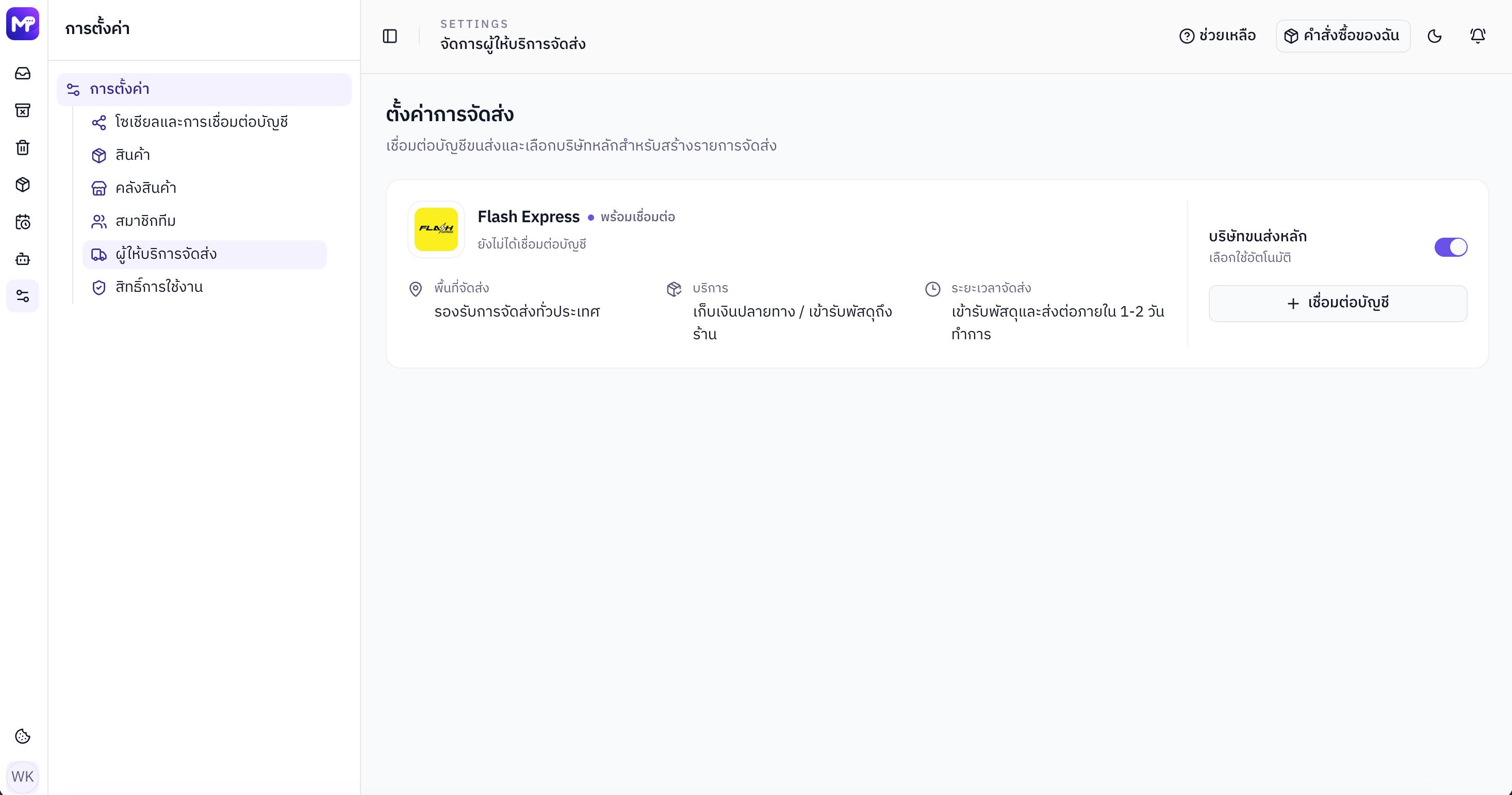
จากแถบเมนูหลัก เลือก การตั้งค่า แล้วเลือก ผู้ให้บริการจัดส่ง
-
ตรวจการ์ด Flash Express
สถานะ พร้อมเชื่อมต่อ หมายถึง provider เปิดใช้งานอยู่ ส่วนข้อความใต้ชื่อจะแสดงจำนวนบัญชีที่เชื่อมไว้แล้ว
-
เลือกเป็นบริษัทขนส่งหลัก
เปิดสวิตช์ บริษัทขนส่งหลัก หากต้องการให้ Flash ถูกเลือกอัตโนมัติในฟอร์มยืนยันการจัดส่ง จะเปิดก่อนหรือหลังเชื่อมบัญชีก็ได้
2. กรอกข้อมูลและเชื่อมต่อบัญชี
-
กด “เชื่อมต่อบัญชี”
ระบบจะเปิดหน้าต่าง จัดการบัญชี Flash Express พร้อมส่วนสำหรับเชื่อมบัญชีใหม่และรายการบัญชีที่เคยเชื่อม
-
กรอก Merchant ID
ใส่
mchIdให้ตรงกับรหัสบัญชีร้านค้าจาก Flash Express ตัวอย่างรูปแบบที่ระบบแสดงคือCB123456 -
กรอก Merchant Key
ใส่
mchKeyของ Merchant ID เดียวกัน ช่องนี้ปิดบังตัวอักษรและระบบจะไม่แสดงค่านี้อีกหลังเชื่อมสำเร็จ -
กด “เชื่อมต่อบัญชี”
ปุ่มจะพร้อมเมื่อกรอกทั้งสองช่อง ระบบจะส่งคำขอไปตรวจสอบกับ Flash Express แบบสดก่อนบันทึก หากข้อมูลถูกต้องจะขึ้นข้อความ “เชื่อมต่อบัญชี … เรียบร้อยแล้ว”
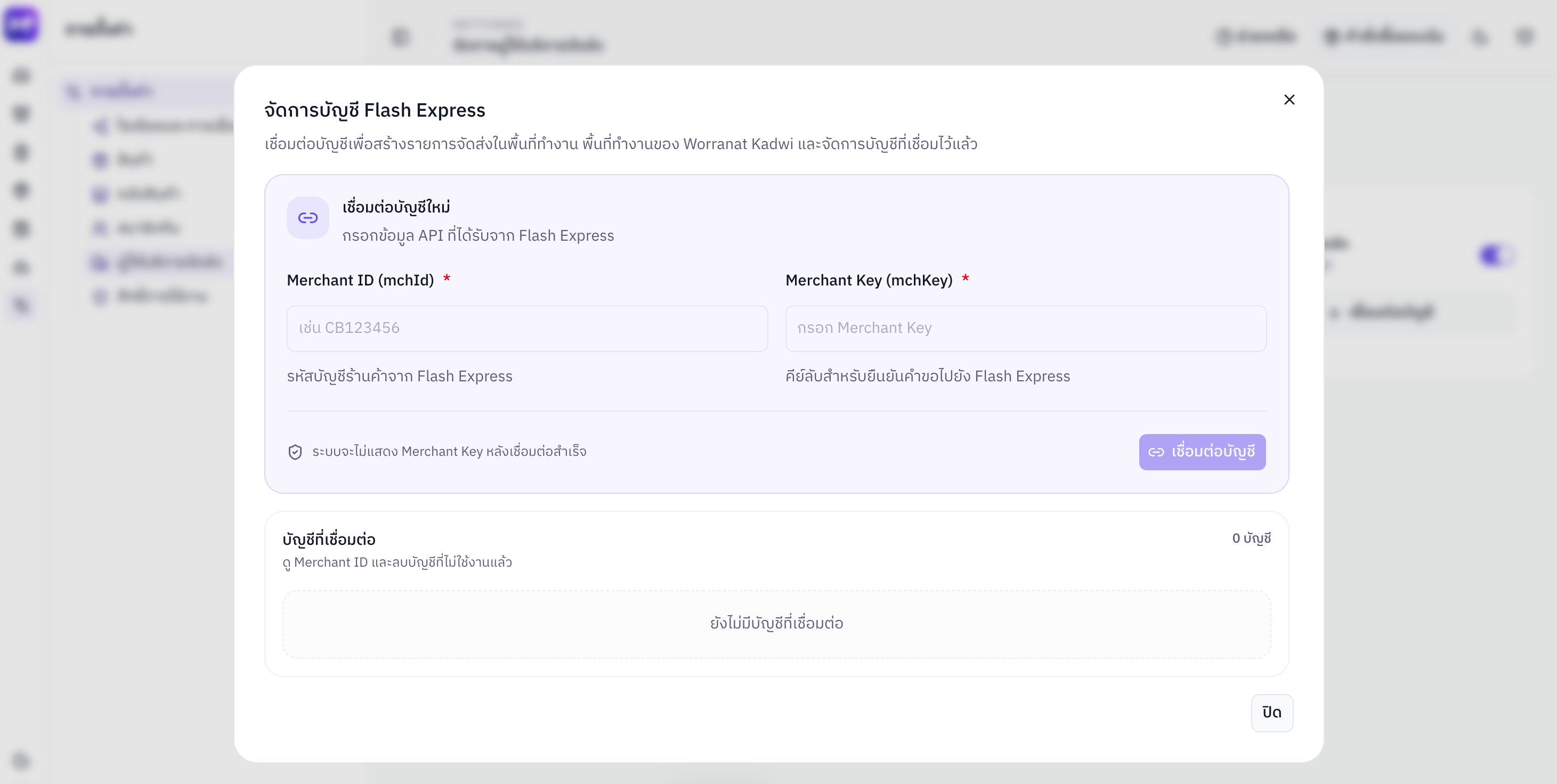
MePost ใช้ข้อมูลที่กรอกลงนามคำขอไปยัง Flash Express และจะบันทึกบัญชีต่อเมื่อ Flash ตอบรับข้อมูลสำเร็จ Merchant Key ถูกจัดเก็บแบบเข้ารหัสและไม่ถูกส่งกลับมาแสดงในหน้าจอ
3. ตรวจผลหลังเชื่อมต่อ
หลังเชื่อมสำเร็จ รายการ บัญชีที่เชื่อมต่อ จะแสดง Merchant ID และวันที่เชื่อมต่อ แต่จะไม่แสดง Merchant Key การ์ด Flash Express ด้านหลังจะอัปเดตจำนวนบัญชีอัตโนมัติ
- Workspace หนึ่งสามารถเชื่อม Flash ได้หลายบัญชี และเลือกบัญชีจาก Merchant ID ตอนยืนยันข้อมูลจัดส่ง
- ระบบพร้อมสร้างรายการจัดส่งเมื่อมีอย่างน้อยหนึ่งบัญชีที่เชื่อมต่อ และมี provider ที่ถูกเลือกเป็นบริษัทขนส่งหลัก
- หากเข้ามาจากขั้นตอนตั้งค่าใน Inbox ระบบอาจแสดงหน้าต่าง ตั้งค่า Shipping พร้อมแล้ว เมื่อเงื่อนไขพร้อมใช้งานครบเป็นครั้งแรก
4. ตรวจการลงทะเบียน Webhook
โดยค่าเริ่มต้น MePost จะลงทะเบียน Webhook หัวข้อสถานะและเส้นทางกับ Flash อัตโนมัติระหว่างเชื่อมบัญชี การลงทะเบียนเป็น best effort: บัญชีอาจเชื่อมสำเร็จแม้ Webhook บางหัวข้อยังไม่สำเร็จ จึงต้องตรวจการ์ดสถานะหลังบันทึกทุกครั้ง
-
ตรวจว่า “ตั้งค่า Webhook แล้ว”
สถานะสำเร็จหมายถึง URL ปัจจุบันถูกลงทะเบียนครบ หาก URL ที่ Flash เก็บไว้ไม่ตรงกับ canonical URL ของ MePost ระบบจะแจ้ง drift ให้ลงทะเบียนใหม่
-
กดลองอีกครั้งเมื่อ Partial หรือ Failed
อ่านเหตุผลที่การ์ดแสดงแล้วกด ลองอีกครั้ง สถานะ “ยังไม่ได้ลงทะเบียนผ่านระบบ” หมายถึงยังไม่เคยเริ่มงาน ส่วน Partial คือสำเร็จเพียงบางหัวข้อ
-
ตั้งด้วยตนเองเฉพาะเมื่อระบบปิด Auto-register
เมื่อการ์ดระบุว่า Auto-register ถูกข้าม (Skipped) ให้คัดลอก URL ไปตั้งใน Flash Dashboard ตามคำแนะนำของผู้ดูแลระบบ จากนั้นสร้างพัสดุทดสอบและตรวจ timeline ในออเดอร์
ใช้ manual setup เฉพาะเมื่อหน้าจอระบุว่า auto-register ถูกปิด หรือทีมสนับสนุนให้ทำเท่านั้น เพื่อลดโอกาสใช้ URL ผิด environment
แก้ปัญหาที่พบบ่อย
คัดลอกค่าใหม่จากแหล่งที่ Flash ออกให้ ตรวจช่องว่างเกิน และยืนยันว่า Merchant ID กับ Key เป็นคู่เดียวกัน
รอสักครู่แล้วลองใหม่ เพราะ MePost ต้องติดต่อ Flash แบบสด หากเกิดซ้ำให้บันทึกเวลาและข้อความผิดพลาดส่งทีมสนับสนุน
Merchant ID เดิมไม่สามารถเพิ่มซ้ำกับ Flash ใน Workspace เดียวกัน เปิด “จัดการบัญชี” เพื่อตรวจรายการที่มีอยู่
ให้ผู้ดูแลตรวจสิทธิ์ “จัดการผู้ให้บริการจัดส่ง” ของบทบาทใน Workspace และตรวจว่าเลือก Workspace ถูกต้อง
จัดการ เปลี่ยน Key หรือลบบัญชี
กด จัดการบัญชี เพื่อดูบัญชีทั้งหมด หาก Merchant Key
ถูกเปลี่ยนหรือหมดอายุ ให้ลบบัญชีเดิมแล้วเชื่อมใหม่ด้วยข้อมูลล่าสุด
การลบต้องพิมพ์ mchId ให้ตรงกับบัญชีที่เลือกเพื่อยืนยัน
บัญชีที่ถูกลบจะไม่สามารถเลือกใช้สร้างรายการจัดส่งใหม่ได้ หากเป็นบัญชีเดียวของบริษัทขนส่งหลัก ให้เชื่อมบัญชีใหม่ก่อนทำงานต่อ การลบออกจาก Workspace ไม่ได้ปิดบัญชี Merchant ที่ Flash และออเดอร์เก่ายังคงใช้ตรวจประวัติได้
ขั้นตอนถัดไป
เมื่อ Flash Express เป็นบริษัทขนส่งหลักและมีบัญชีที่เชื่อมต่อแล้ว กลับไปอ่าน จัดการคำสั่งซื้อ เพื่อเตรียมสินค้า คลัง ที่อยู่ผู้รับ และติดตาม Tracking/Timeline หรืออ่าน พิมพ์ใบปะหน้า เมื่อพร้อมแพ็กพัสดุ