
คลังสินค้าใช้ทำอะไร
คลังสินค้าใน MePost คือข้อมูลผู้ส่งและที่อยู่ต้นทางของพัสดุ เช่น หน้าร้าน สำนักงาน หรือจุดแพ็กสินค้า ร้านที่มีหลายจุดจัดส่งสามารถเพิ่มไว้หลายรายการได้
คลังสินค้าในเมนูนี้เก็บข้อมูลผู้ส่งสำหรับการจัดส่ง ส่วนรายการสินค้าและราคาให้จัดการจากเมนูสินค้า
ข้อมูลที่ควรเตรียม
ชื่อผู้ส่งหรือชื่อร้าน และเบอร์โทรที่ติดต่อได้
รหัสไปรษณีย์ ตำบลหรือแขวง อำเภอหรือเขต จังหวัด และรายละเอียดบ้านเลขที่
เปิดหน้าคลังสินค้า
-
เลือก Workspace ให้ถูกต้อง
คลังสินค้าจะแยกตาม Workspace ตรวจชื่อร้านที่กำลังใช้งานก่อนเพิ่มหรือแก้ไขข้อมูล
-
ไปที่การตั้งค่า
เปิดเมนู การตั้งค่า › คลังสินค้า
-
กด “เพิ่มคลังสินค้า”
ปุ่มอยู่ด้านขวาบนของหน้ารายการคลังสินค้า
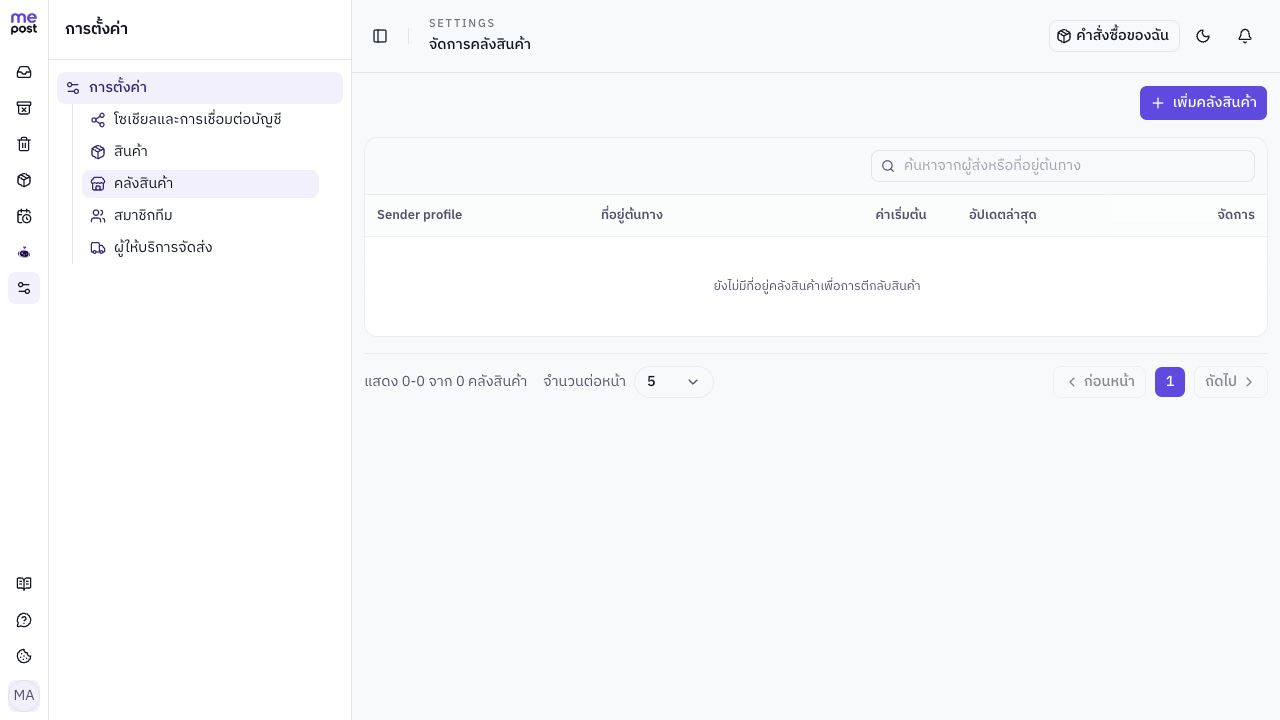
เพิ่มคลังสินค้า
-
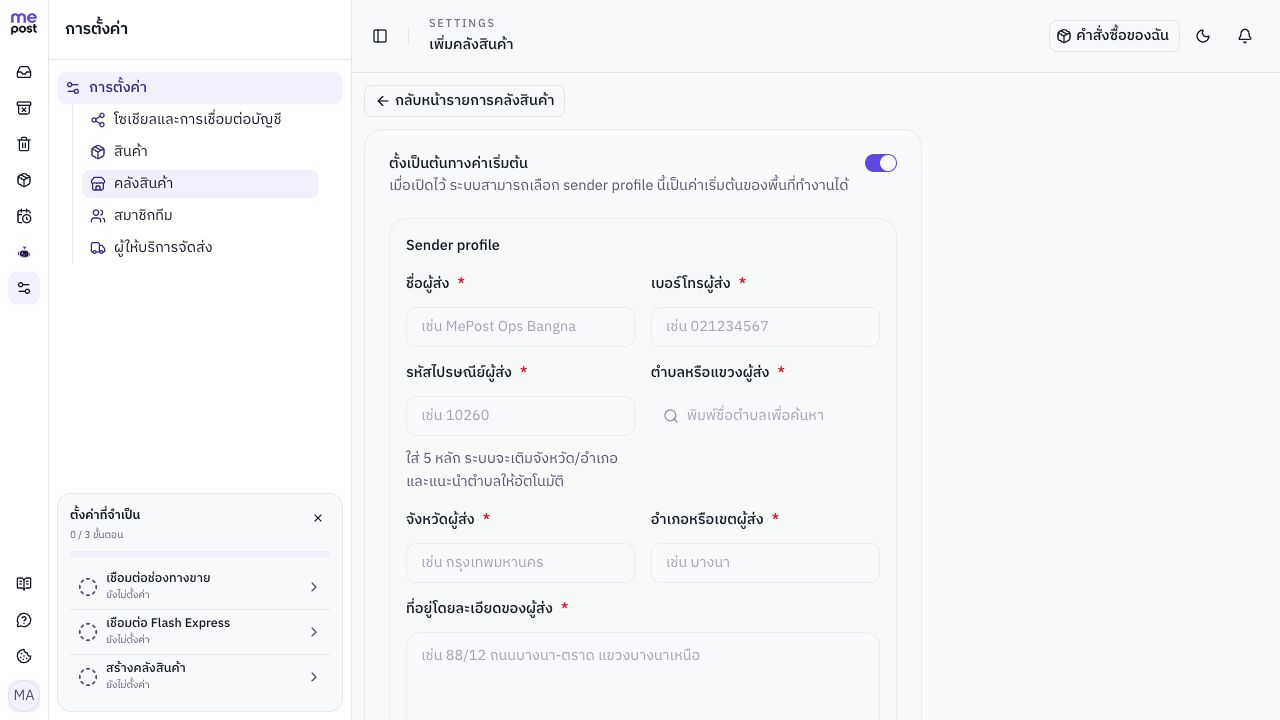
เลือกว่าจะใช้เป็นต้นทางเริ่มต้นหรือไม่
หากเปิดไว้ ระบบจะเลือกคลังนี้ให้ก่อนในขั้นตอนที่ต้องใช้ที่อยู่ผู้ส่ง คลังแรกของ Workspace จะถูกเปิดเป็นค่าเริ่มต้นให้อัตโนมัติ
-
กรอกชื่อและเบอร์โทรผู้ส่ง
ใช้ข้อมูลที่พนักงานขนส่งหรือลูกค้าสามารถติดต่อได้จริง ชื่อผู้ส่งยังช่วยให้ทีมแยกคลังแต่ละแห่งได้ง่ายขึ้น
-
กรอกรหัสไปรษณีย์ 5 หลัก
ระบบจะเติมจังหวัดและอำเภอหรือเขตให้ จากนั้นเลือกตำบลหรือแขวงที่ตรงกับที่อยู่
-
ใส่ที่อยู่โดยละเอียด
ระบุบ้านเลขที่ อาคาร ชั้น ห้อง ซอย ถนน หรือจุดสังเกตที่จำเป็นสำหรับการเข้ารับพัสดุ
ตรวจและบันทึก
ตรวจชื่อ เบอร์โทร และที่อยู่ให้ตรงกับสถานที่จริง แล้วกด สร้างโปรไฟล์ใหม่ เมื่อบันทึกสำเร็จ ระบบจะพากลับไปยังหน้ารายการคลังสินค้า
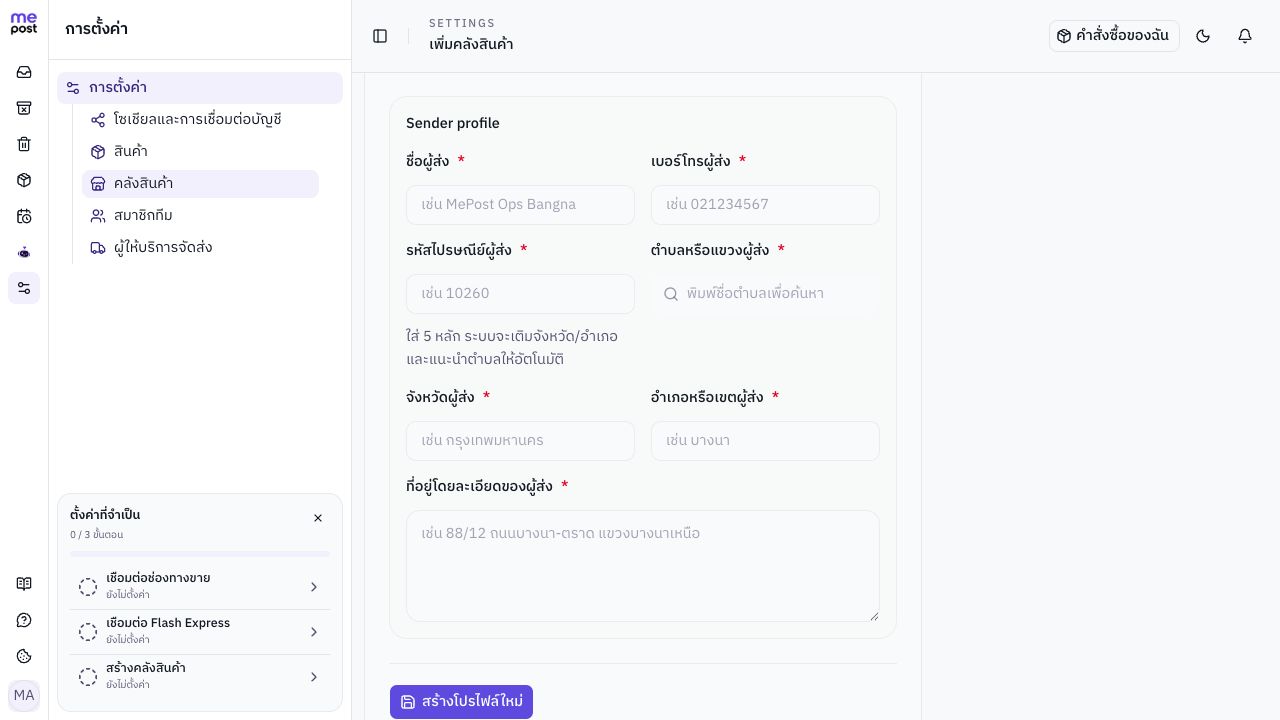
ตรวจรหัสไปรษณีย์ก่อน หากยังไม่ตรง ให้เลือกตำบลหรือแขวงจากรายการใหม่ หรือปลดล็อกช่องจังหวัดเพื่อแก้ไขข้อมูล
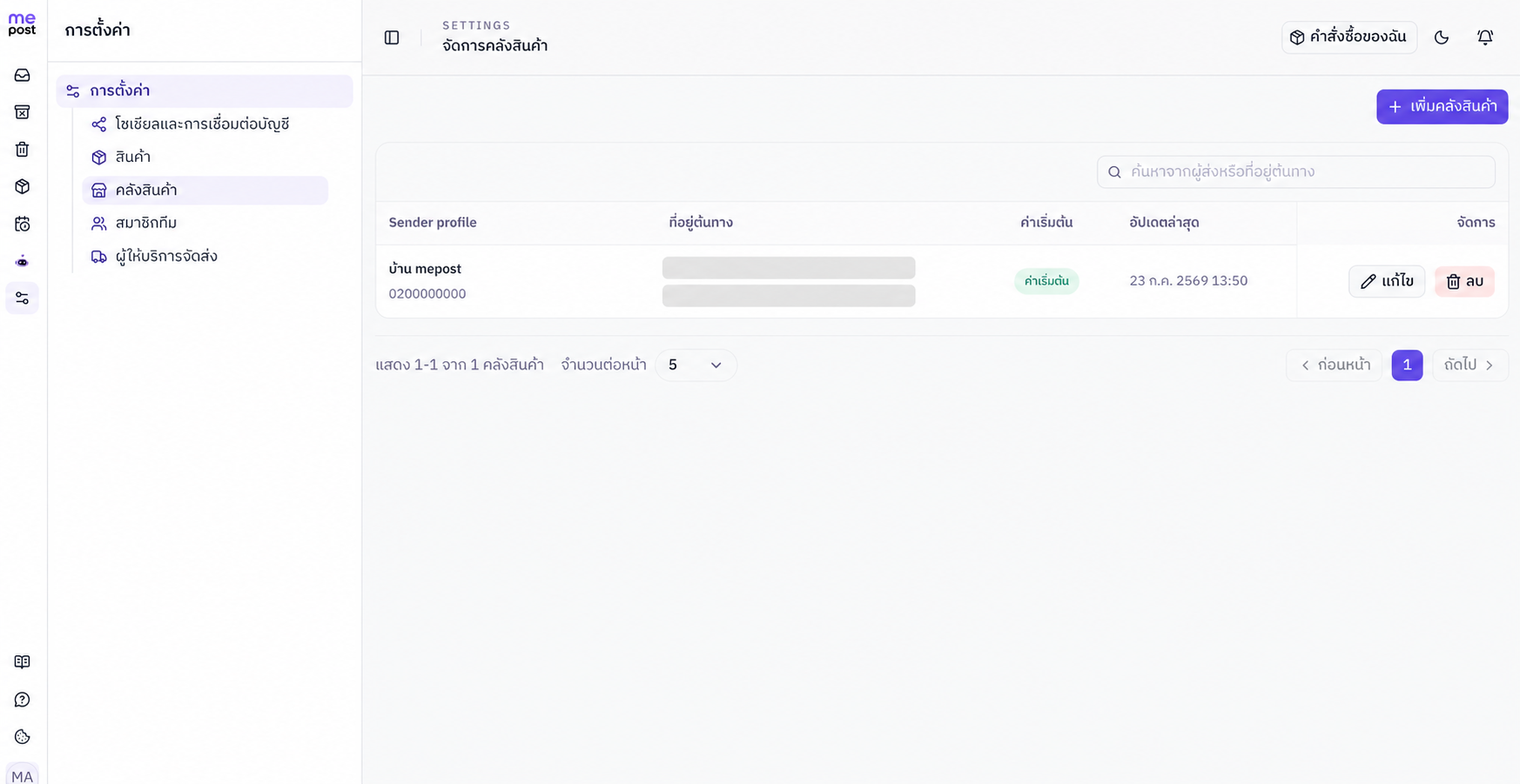
ค้นหา แก้ไข และเปลี่ยนคลังเริ่มต้น
หน้ารายการรองรับ 5, 10 หรือ 20 รายการต่อหน้า และเปลี่ยนเป็นการ์ดบนมือถือ Workspace หนึ่งมี Warehouse profile ได้สูงสุด 50 รายการ
- ค้นหา — พิมพ์ชื่อผู้ส่ง เบอร์โทร หรือส่วนหนึ่งของที่อยู่ในช่องค้นหา
- แก้ไข — เลือกแก้ไขในแถวของคลังที่ต้องการ แล้วบันทึกข้อมูลใหม่
- เปลี่ยนคลังเริ่มต้น — เปิดตัวเลือกต้นทางเริ่มต้นให้คลังใหม่ ระบบจะเปลี่ยนจากคลังเดิมให้โดยอัตโนมัติ
- ลบ — เลือกลบและพิมพ์ชื่อผู้ส่งเพื่อยืนยัน หากลบคลังเริ่มต้น ระบบจะเลื่อนคลังที่แก้ไขล่าสุดที่เหลืออยู่ขึ้นมาแทนโดยอัตโนมัติ
แจ้งทีมก่อนลบ profile ที่กำลังใช้งาน และตรวจว่ามีคลังอื่นพร้อมเป็นต้นทาง หากลบคลังสุดท้าย Workspace จะไม่มีต้นทางเริ่มต้นและจะส่งต่อ Flash ไม่ได้จนกว่าจะสร้างใหม่
หากไม่เห็นเมนูคลังสินค้า
เมนูนี้เปิดให้ผู้ที่มีสิทธิ์จัดการ Warehouse profile ของ Workspace หากเปิดไม่ได้ ให้ตรวจว่าเลือก Workspace ถูกต้อง หรือติดต่อผู้ดูแลร้านเพื่อช่วยเพิ่มหรือแก้ไขคลังสินค้า
ขั้นตอนถัดไป
เมื่อคลังสินค้าพร้อมแล้ว ไปที่ ออเดอร์และการจัดส่ง เพื่อเตรียมข้อมูลก่อนสร้างออเดอร์ หรืออ่าน เชื่อมต่อ Flash Express หากร้านต้องการเรียกรถเข้ารับพัสดุผ่าน MePost