
เปิดหน้าและตรวจสิทธิ์
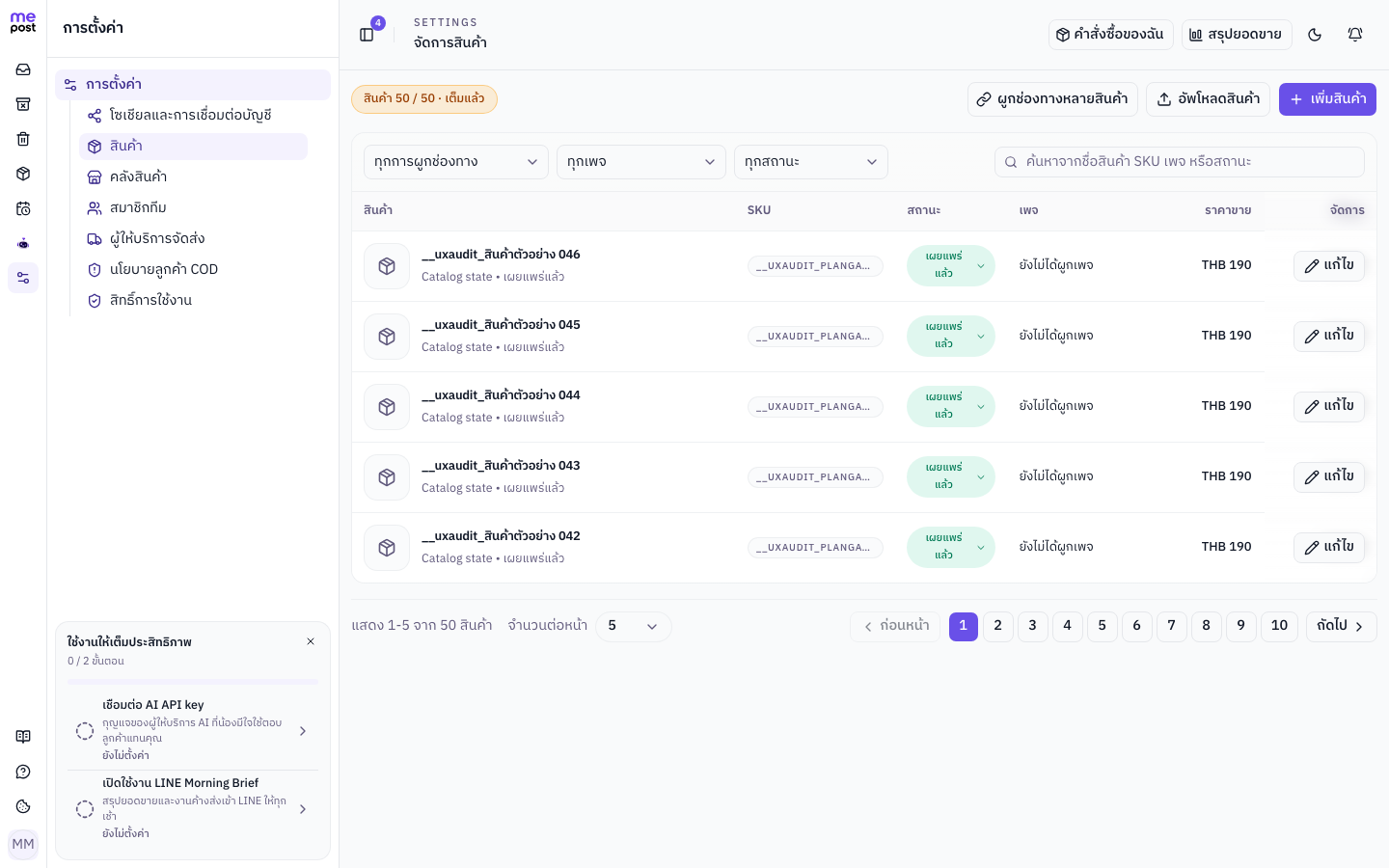
ไปที่ การตั้งค่า › สินค้า ผู้ที่มีสิทธิ์อ่านสินค้าดูรายการได้ ส่วนการเพิ่ม แก้ไข เปลี่ยนสถานะ นำเข้า หรือผูกช่องทางต้องมีสิทธิ์จัดการสินค้า สถานะ subscription และฟีเจอร์ Product Catalog ต้องพร้อมด้วย
ตัวเลขด้านบนแสดงจำนวนที่ใช้และขีดจำกัดของแพ็กเกจ เมื่อเต็ม ระบบจะปิดการเพิ่มและนำเข้า แต่ยังแก้รายการเดิมได้ ตรวจแผนปัจจุบันได้ที่หน้าแพ็กเกจโดยไม่ต้องจำตัวเลขโควตาเอง
เพิ่มสินค้า
กด “เพิ่มสินค้า”
กรอกชื่อสินค้าและราคาขาย สินค้าที่ไม่มี SKU จะให้ระบบสร้าง SKU จากชื่อได้ ภาพสินค้าได้หนึ่งไฟล์ขนาดไม่เกิน 1 MB
กรอกราคาและพัสดุ
ราคาต้นทุนและค่าคอมมิชชันใช้ 0 ได้ น้ำหนัก ความกว้าง ความยาว และความสูงต้องเป็นจำนวนเต็มตามข้อกำหนด Flash Express จึงไม่ควรใส่ทศนิยม
เลือกช่องทางและสถานะ
ผูกกับ Facebook Page หรือ LINE OA ที่จะขายสินค้า หรือเก็บแบบยังไม่ผูกช่องทาง แล้วเลือกสถานะก่อนบันทึก
ข้อมูลสำคัญที่ระบบตรวจ
ชื่อจำเป็นต้องมี ส่วน SKU ใส่เองหรือให้ระบบสร้าง และควรไม่ซ้ำกับสินค้าอื่นใน Workspace
ราคาขายเป็นข้อมูลจำเป็น ราคาต้นทุนและค่าคอมมิชชันใช้คำนวณภายในและใส่ 0 ได้
น้ำหนักและมิติต้องเป็นจำนวนเต็มบวกเพื่อส่งต่อขนส่งได้ สีเว้นว่างได้และจะแสดงเป็น N/A
การผูกช่องทางทำให้สินค้าปรากฏกับทีมในบริบทของ Facebook Page หรือ LINE OA ที่ถูกต้อง
เข้าใจสถานะสินค้า
- แบบร่าง (draft) — ข้อมูลยังไม่พร้อมใช้งานจริง
- เผยแพร่แล้ว (published) — พร้อมให้ทีมเลือกขายและสร้างออเดอร์
- สต็อกต่ำ (low stock) — ใช้ทำเครื่องหมายให้ทีมเห็นว่าสินค้าควรตรวจสต็อกก่อนขาย
ผู้มีสิทธิ์จัดการเปลี่ยนสถานะจากรายการได้ทันที บันทึกการเปลี่ยนแปลงให้เสร็จก่อนค้นหาหรือออกจากหน้า
ค้นหา กรอง และแก้ไข
ค้นหาจากชื่อ SKU เพจ หรือสถานะ แล้วกรองตามสถานะ เพจ และการผูกช่องทาง (ผูกแล้ว หรือ ยังไม่ผูก) รายการรองรับ 5, 10 หรือ 20 แถวต่อหน้า และเปลี่ยนเป็นการ์ดบนมือถือ กด แก้ไข เพื่อปรับข้อมูลเดิมโดยไม่ใช้ช่องโควตาเพิ่ม
เมื่อบันทึกไม่ได้
- แก้ช่องที่มีข้อความกำกับ เช่น ราคาขาย น้ำหนัก มิติ หรือ SKU ซ้ำ แล้วบันทึกใหม่
- หากโควตาเต็ม ให้แก้สินค้าที่มีอยู่หรือตรวจแพ็กเกจ ไม่ควรกดเพิ่มซ้ำ
- หากหน้ารายการโหลดไม่สำเร็จ ให้รอแล้วโหลดใหม่ก่อนเปลี่ยนสถานะ เพื่อไม่ทำงานกับข้อมูลเก่า
- หากไม่มีสิทธิ์ ให้ Owner/Admin ตรวจบทบาทและสิทธิ์สินค้าใน Workspace