
ตรวจ Workspace สิทธิ์ และโควตาก่อน
- ตรวจชื่อ Workspace ที่กำลังใช้งาน เพราะช่องทาง ข้อความ สินค้า และสมาชิกจะผูกกับ Workspace นี้
- บัญชีต้องมีสิทธิ์อ่านหรือเชื่อม integration ของแพลตฟอร์มนั้น ปุ่มที่ไม่มีสิทธิ์จะไม่แสดงหรือถูกปิดไว้
- ดูป้าย ช่องทางที่ใช้ / โควตา ก่อนเริ่ม Facebook Page และ LINE OA ใช้โควตาช่องทางร่วมกัน
- Workspace ที่ subscription ไม่พร้อมใช้งานจะบล็อก action ที่เปลี่ยนข้อมูลจนกว่าสถานะกลับมาปกติ
หน้า Social จะแสดงจำนวนที่ใช้และแพ็กเกจที่รองรับมากกว่าเดิม หากเต็ม ให้ถอดช่องทางที่ไม่ใช้ หรือให้ผู้มีสิทธิ์จัดการแพ็กเกจซื้อเพจเพิ่ม (Pro และ Business) หรืออัปเกรดก่อน
Facebook Page ต่างจาก LINE OA อย่างไร
ใช้ Facebook Login และบัญชีที่มี Full control หรือสิทธิ์แอดมินของเพจ อนุญาตสิทธิ์ใน popup แล้วเลือกหนึ่งหรือหลายเพจจากรายการ ไม่ต้องคัดลอก credential
ใช้ Channel ID, Channel Secret และ Channel Access Token จาก Messaging API Channel เดียวกัน หลัง MePost ตั้ง Webhook ให้แล้ว ผู้ใช้ต้องเปิด Use webhook ใน LINE Developers
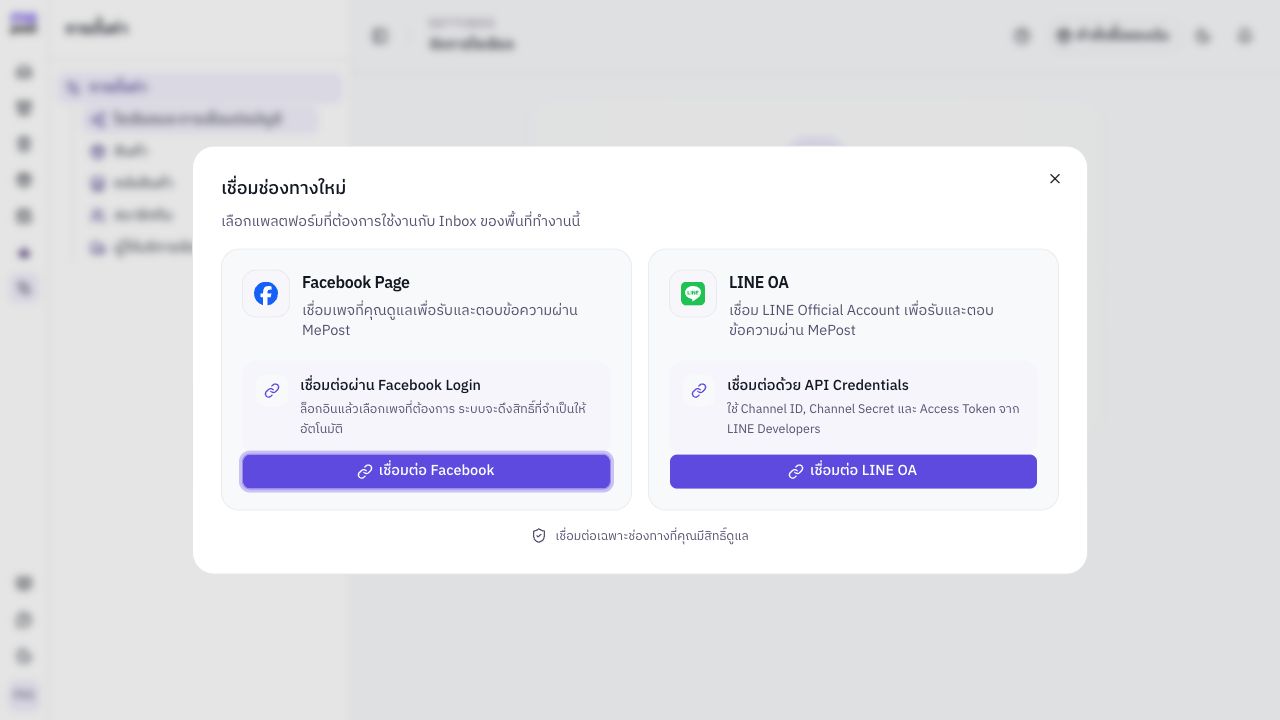
เปิดหน้าช่องทาง
ไปที่หน้าการเชื่อมต่อ
เปิด การตั้งค่า › โซเชียลและการเชื่อมต่อบัญชี บนมือถือให้เปิดเมนูหลักก่อน
ตรวจรายการเดิม
อ่านชื่อแพลตฟอร์ม บัญชี สถานะ จำนวนสินค้าที่ผูก และชื่อ Workspace ก่อนเพิ่มรายการใหม่
กดเชื่อมช่องทางใหม่
เลือก Facebook Page หรือ LINE OA แล้วทำตามคู่มือเฉพาะด้านล่าง อย่าปิด dialog ขณะที่ระบบกำลังบันทึก
สถานะที่ควรเห็นหลังเชื่อม
Token หรือ Webhook พร้อมรับข้อความ ใช้ขั้นทดสอบด้านล่างยืนยันอีกครั้งก่อนให้ทีมเริ่มงาน
เกิดกับ Facebook เมื่อ authorization ใช้ไม่ได้ เปิดเมนูรายการแล้วเลือกเชื่อมใหม่ด้วยบัญชีแอดมินเพจ
LINE อาจแสดง “ยังตรวจ webhook ไม่ผ่าน” หรือ “ยังไม่ได้เปิด Use webhook” ให้กลับไปตรวจ Messaging API ของ Channel นั้น
หากรายการโหลดไม่สำเร็จ ระบบจะแสดงแผง error และปุ่มลองใหม่ อย่าสรุปว่าไม่มีช่องทางจนกว่าจะโหลดรายการสำเร็จ ดูวิธีแก้สถานะและถอดรายการที่ จัดการช่องทางที่เชื่อมแล้ว
ทดสอบข้อความเข้า
ใช้บัญชีลูกค้าทดสอบ
ส่งข้อความใหม่จาก Facebook หรือ LINE คนละบัญชีกับบัญชีร้าน หลีกเลี่ยงการใช้ข้อความจริงของลูกค้าในการทดสอบ
เปิด Inbox ของ Workspace เดิม
ตรวจว่ามีบทสนทนาใหม่ พร้อมชื่อหรือรูปช่องทางตรงกับบัญชีที่เพิ่งเชื่อม
ตอบกลับหนึ่งข้อความ
ตรวจว่าบัญชีทดสอบได้รับคำตอบเพียงครั้งเดียว หาก LINE ตอบซ้ำ ให้ตรวจ Greeting message และ Auto-response ใน LINE OA Manager