
สิ่งที่ต้องเตรียม
- บัญชี Facebook ที่มี Full control หรือสิทธิ์แอดมินของ Page ที่ต้องการ
- สิทธิ์เชื่อม Facebook integration ใน Workspace และโควตาช่องทางที่ยังเหลือ
- Browser ที่อนุญาต popup และการเข้าสู่ระบบ Facebook; ปิดส่วนขยายที่บล็อก popup ชั่วคราวเมื่อจำเป็น
- ชื่อเพจและรูปโปรไฟล์ที่ทีมใช้แยกแต่ละร้าน โดยเฉพาะบัญชีที่ดูแลหลายเพจ
การเข้าสู่ระบบและอนุญาตสิทธิ์เกิดในหน้าต่างของ Facebook เท่านั้น หากเห็นหน้าที่ขอรหัสผ่านนอกโดเมน Facebook ให้หยุด flow
เริ่ม Facebook Login
เปิดหน้าช่องทาง
ไปที่ การตั้งค่า › โซเชียลและการเชื่อมต่อบัญชี ตรวจ Workspace และป้ายโควตา แล้วกด เชื่อมช่องทางใหม่
เลือก Facebook Page
กด เชื่อมต่อ Facebook ระบบจะโหลด SDK เปิด popup และรอการอนุญาต อย่ากดซ้ำระหว่างปุ่มแสดงสถานะกำลังทำงาน
เข้าสู่ระบบด้วยบัญชีแอดมิน
หาก Browser จำบัญชีผิด ให้ยกเลิกแล้วเข้าสู่ Facebook ด้วยบัญชีที่มีสิทธิ์ดูแลเพจนั้นก่อนเริ่มใหม่
อนุญาตสิทธิ์ Facebook
คงสิทธิ์ที่จำเป็นสำหรับจัดการธุรกิจและเพจ ดูรายชื่อเพจ ส่งและตอบข้อความ และจัดการการตั้งค่าของเพจ หากปิดสิทธิ์ที่จำเป็น MePost จะไม่สามารถแสดงเพจหรือรับข้อความได้
กลับมาที่ dialog แล้วกดเชื่อมต่อใหม่ ระบบจะแสดงสาเหตุค้างไว้ให้แก้ ไม่ต้องรีเฟรชหรือสร้างรายการซ้ำ
เลือกเพจจาก Page picker
หลังอนุญาต MePost จะแสดงทุกเพจที่ Facebook ส่งกลับมา แม้มีเพียงหนึ่งเพจก็ยังให้ตรวจชื่อก่อนเชื่อม เพจที่พร้อมจะมีปุ่ม เชื่อมเพจนี้; เพจที่ไม่มี page token จะแสดงเหตุผลและปิดปุ่มไว้
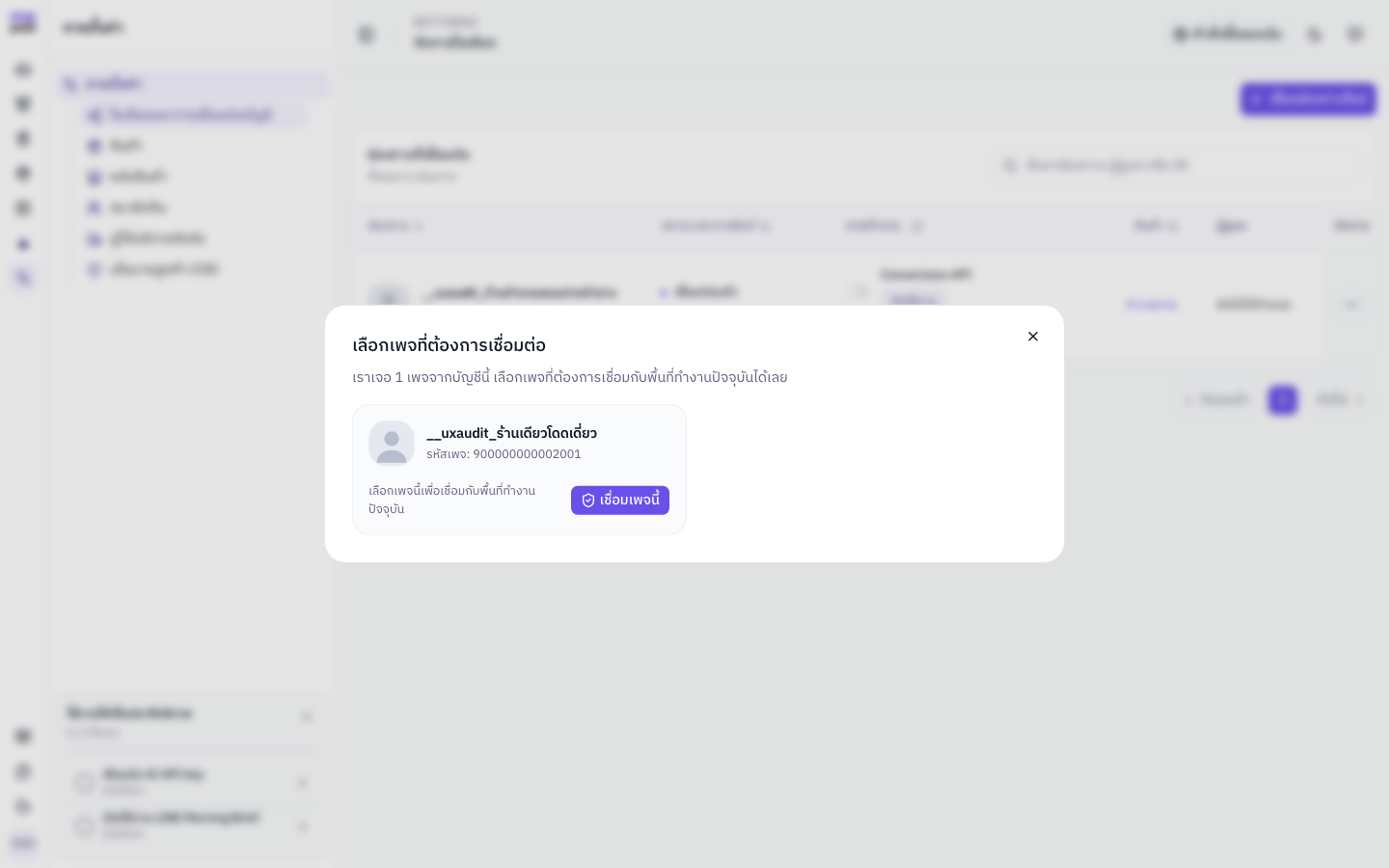
- หลายเพจ: เชื่อมทีละรายการ Dialog จะคงรายการที่เหลือไว้จนกดเสร็จแล้ว
- เพจเดิมใน Workspace นี้: แสดงป้ายเชื่อมแล้ว และเปิดให้เชื่อมใหม่เมื่อสิทธิ์หมดอายุ
- เพจอยู่ Workspace อื่น: ระบบปฏิเสธการเชื่อม ให้สลับไป Workspace เดิมหรือถอดจากรายการเดิมก่อน
- ชื่อถูกตัดบนมือถือ: การ์ดรองรับสองบรรทัดและมีรหัสเพจช่วยตรวจ อย่ากดจากชื่อที่แยกไม่ออก
ตรวจผลสำเร็จและไปต่อ
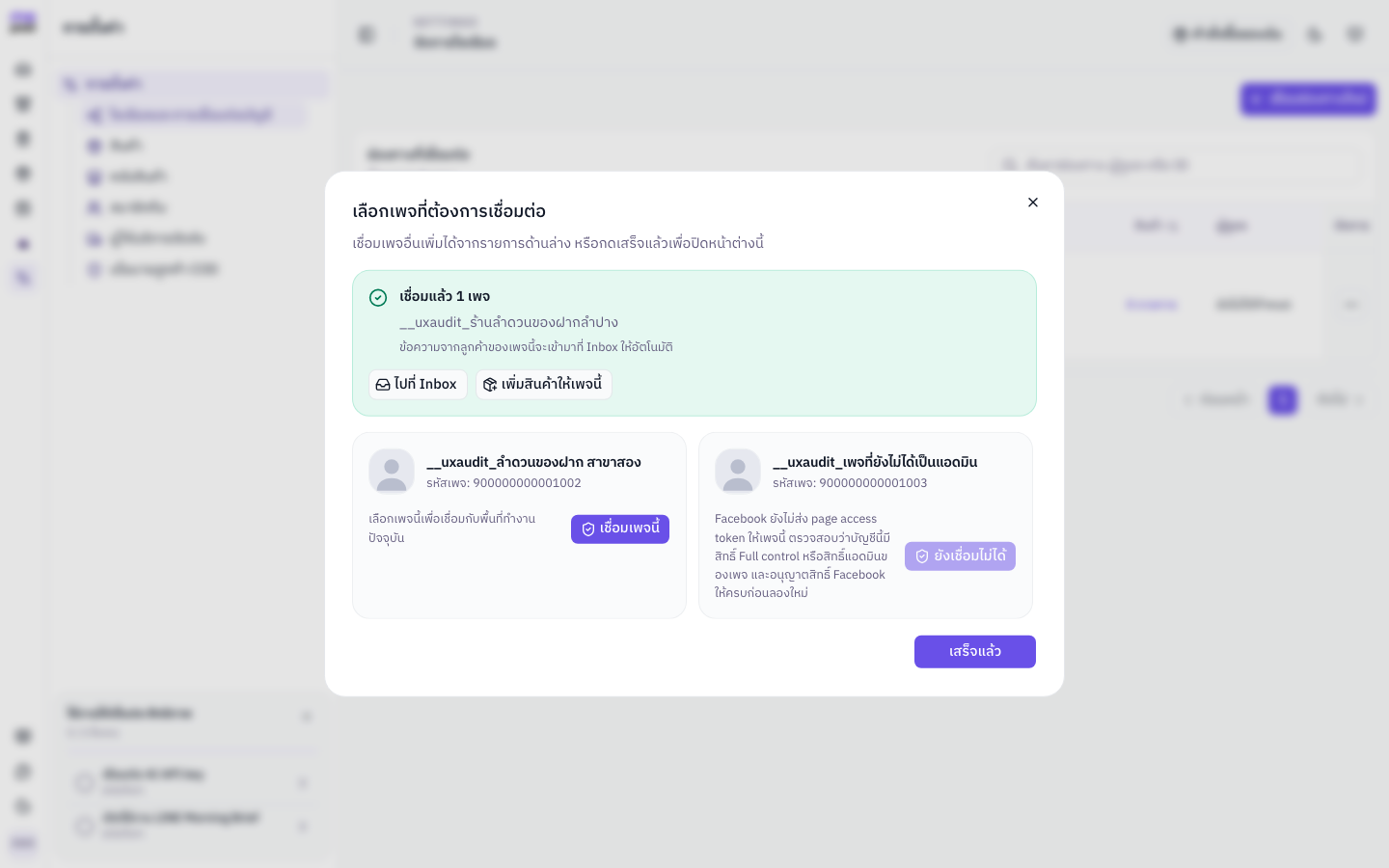
เมื่อเชื่อมสำเร็จ แผงสีเขียวจะบอกจำนวนเพจ ชื่อที่เชื่อม และยืนยันว่าข้อความลูกค้าจะเข้ามาที่ Inbox จากตรงนี้เลือก ไปที่ Inbox, เพิ่มสินค้าให้เพจนี้ หรือเชื่อมเพจอื่นต่อได้
กลับไปตรวจรายการช่องทาง
สถานะควรเป็น เชื่อมต่อแล้ว และชื่อเพจตรงกับรายการที่เลือก
ส่งข้อความจากบัญชีลูกค้า
ใช้บัญชี Facebook อื่นส่ง Messenger มาที่เพจ แล้วตรวจว่าบทสนทนาปรากฏใน Workspace นี้
ตอบกลับจาก Inbox
ส่งข้อความทดสอบหนึ่งครั้งและยืนยันว่าฝั่งลูกค้าได้รับ เพื่อจับปัญหา token ก่อนให้ทีมเริ่มทำงานจริง
แก้กรณีเชื่อมไม่สำเร็จ
อนุญาต popup สำหรับแอป ปิดตัวบล็อกชั่วคราว แล้วกดเริ่มใหม่เมื่อสถานะเดิมหยุด ระบบมี timeout จึงไม่ควรเปิดหลาย popup พร้อมกัน
เริ่มใหม่ เปิดสิทธิ์ทุกข้อ และตรวจว่าบัญชีมี Full control ระบบจะแสดงชื่อสิทธิ์ที่ขาดแทนรหัสเชิงเทคนิค
หากปุ่มระบุว่าระบบยังไม่พร้อม ให้หยุดและลองภายหลัง ไม่ต้องเปลี่ยนบัญชีหรือ permission ซ้ำ
ถอดรายการที่ไม่ใช้ ซื้อเพจเพิ่ม (Pro และ Business) หรืออัปเกรดแพ็กเกจ การเปิด popup ใหม่ไม่ข้ามข้อจำกัดนี้
หากเห็นแถบออฟไลน์และมีรายการรอส่ง ให้กลับมาออนไลน์และรอระบบทำต่อก่อนเริ่มคำขอใหม่ หากรายการยังไม่ขึ้น ให้โหลดหน้าช่องทางใหม่หนึ่งครั้งแล้วตรวจสถานะจริง