
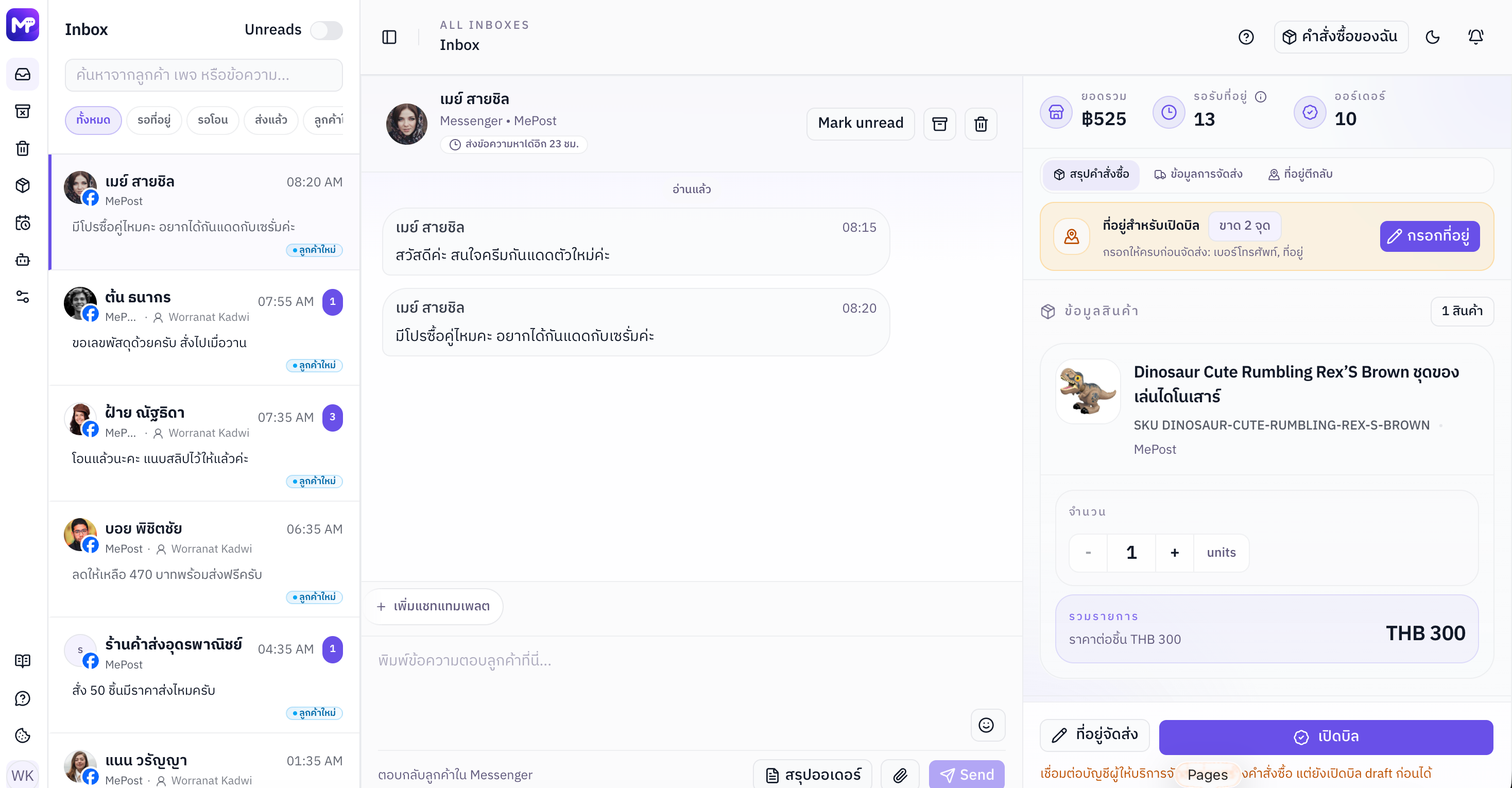
รู้จัก 3 พื้นที่หลัก
ค้นหา เปิดเฉพาะ Unreads และกรองสถานะงาน แต่ละแถวบอกลูกค้า ช่องทาง ข้อความล่าสุด เวลา unread badge และสถานะ
อ่านประวัติ ดูผู้ส่ง ตอบข้อความ ใช้ template แนบไฟล์ และจัดการบทสนทนาจากเมนูด้านบน
เลือกสินค้า กรอกที่อยู่ ดูข้อมูลจัดส่งและที่อยู่ตีกลับ แล้วเปิดบิลจากบริบทของลูกค้าคนนี้
Inbox, คลังแชท และถังขยะ
- Inbox: งานที่ทีมกำลังตอบหรือดำเนินการ Composer และแผงออเดอร์ใช้งานได้
- คลังแชท: บทสนทนาที่กด “จบบทสนทนา” จะอยู่ในโหมดอ่านอย่างเดียวจนกู้กลับ
- ถังขยะ: บทสนทนาที่ทีมแยกออกจากงานปัจจุบัน ยังไม่มีการลบถาวรจากหน้า UI และกู้กลับเข้า Inbox ได้
หน้าจอจะแสดงเหตุผลและปุ่มกู้กลับเข้า Inbox เมื่อกู้สำเร็จจึงตอบ แก้ข้อมูลออเดอร์ หรือเปิดบิลต่อได้
เปิดและตรวจบทสนทนา
ตรวจ unread badge
จำนวนสีเด่นที่รายการและปุ่มเปิดแผงบนมือถือบอกข้อความที่ยังไม่อ่าน เปิดรายการแล้วเลื่อนไปถึงข้อความล่าสุดเพื่อให้ระบบทำเป็นอ่านแล้วอัตโนมัติ
ตรวจชื่อลูกค้าและช่องทาง
ดูไอคอน Facebook/LINE, ชื่อ Page หรือ OA และชื่อบัญชีที่หัวบทสนทนาก่อนตอบ เพื่อไม่ส่งในนามร้านผิด
อ่าน timeline ล่าสุด
แยกข้อความลูกค้า ข้อความจากทีม รูป วิดีโอ เสียง หรือเอกสาร และตรวจว่าใครเป็นผู้ตอบล่าสุดเมื่อทำงานหลายคน
เปิดแผงข้อมูลขายเมื่อจำเป็น
บนจอเล็กใช้ปุ่มรายละเอียดออเดอร์เพื่อเปิดแผง แก้เฉพาะข้อมูลของบทสนทนาที่เลือกอยู่
ตอบข้อความและแนบไฟล์
ใน Inbox ให้พิมพ์ข้อความแล้วกด Send หรือ Enter; ใช้ Shift+Enter เมื่อต้องการขึ้นบรรทัดใหม่ ระหว่างส่งปุ่มจะถูกปิดและแสดงสถานะกำลังส่ง อย่ากดซ้ำ
- ส่งรูปภาพ วิดีโอ หรือเอกสารชนิด application/text ได้ครั้งละหนึ่งไฟล์ ขนาดไม่เกิน 8 MB
- เพิ่มข้อความพร้อมไฟล์เป็น caption ได้ และถอดไฟล์ออกจาก preview ก่อนส่ง
- ไฟล์ชนิดอื่นจะแสดงข้อความว่าไม่รองรับ; ไฟล์ว่างหรือเกินขนาดจะไม่ถูกเลือกเข้าช่องส่ง
- เมื่อส่งไม่สำเร็จ แถบแจ้งเตือนจะค้างและยืนยันว่าลูกค้ายังไม่ได้รับ พร้อมปุ่มลองส่งอีกครั้ง
ดู template, variable, product picker และ recovery แบบละเอียดที่ ตอบด้วย Template ไฟล์ และสินค้า
มือถือและขอบเขตสิทธิ์
- บนมือถือ ปุ่ม เปิดรายการแชท มี unread badge เปิด drawer ที่รวมตัวกรองและรายการลูกค้า เมื่อเลือกแล้ว drawer จะปิดเพื่อคืนพื้นที่ให้ข้อความ
- ปุ่มจัดการบทสนทนาอยู่ในเมนู ⋯ เพื่อแยก “จบบทสนทนา” ออกจาก action ถังขยะและลดการกดพลาด
- ระบบกรองรายการตาม Page ที่บัญชีเข้าถึงได้ หากทีมเห็นจำนวนหรือบทสนทนาไม่เท่ากัน ให้ตรวจ Workspace และสิทธิ์ช่องทางก่อน
- ถ้าไม่มีเมนูหรือ action บางรายการ ให้ Owner/Admin ตรวจ permission และแพ็กเกจ ไม่ควรแชร์บัญชีเพื่อข้ามสิทธิ์