
ส่งข้อความ
เปิดบทสนทนาใน Inbox
ตรวจชื่อลูกค้าและชื่อ Page หรือ LINE OA เหนือ timeline ก่อนพิมพ์ โดยเฉพาะเมื่อทีมดูแลหลายช่องทาง
พิมพ์และตรวจข้อความ
กด Enter เพื่อส่ง หรือ Shift + Enter เพื่อขึ้นบรรทัดใหม่ ระหว่างกำลังส่ง ปุ่มและช่องที่เกี่ยวข้องจะถูกปิดชั่วคราวเพื่อกันส่งซ้ำ
รอผลการส่ง
ล้างข้อความหรือไฟล์ออกจาก composer ต่อเมื่อระบบยืนยันว่าส่งสำเร็จ อย่ากด Enter ซ้ำระหว่างสถานะกำลังส่ง
เมื่อส่งไม่สำเร็จ
แถบแจ้งเตือนจะค้างอยู่เหนือ composer และระบุว่าลูกค้ายังไม่ได้รับข้อความ Draft หรือไฟล์เดิมยังอยู่ ให้ตรวจอินเทอร์เน็ตแล้วกด ลองส่งอีกครั้ง ระบบจะ retry รายการเดิมโดยไม่ต้องคัดลอกข้อความใหม่
ปุ่มปิดซ่อนการแจ้งเตือนเท่านั้น หากยังไม่เห็นผลสำเร็จใน timeline ให้ตรวจอีกครั้งก่อนเริ่มข้อความใหม่ เพื่อป้องกันลูกค้าได้รับเนื้อหาซ้ำ
สร้างและใช้ Template
เปิดเมนู Template ใน composer เพื่อเลือกข้อความที่บันทึกไว้ หรือจัดการรายการของคุณ แต่ละผู้ใช้มี Template ของตัวเองใน Workspace ปัจจุบันและสร้างได้สูงสุด 10 รายการ
ตั้งชื่อและเขียนข้อความ
ใช้ชื่อที่ทีมค้นหาได้ง่าย เช่น “ขอที่อยู่” หรือ “ยืนยันยอดโอน” แล้วใส่ข้อความฉบับเต็ม
เพิ่มตัวแปรเมื่อจำเป็น
เลือก ชื่อผู้รับ, เบอร์โทร, ที่อยู่, สินค้า, SKU, จำนวน, ยอดรวม, ค่าส่ง, ยอดสุทธิ หรือยอดเก็บปลายทาง ระบบจะดึงค่าจากข้อมูลลูกค้า/ออเดอร์ที่มีอยู่
เลือก Template ในแชท
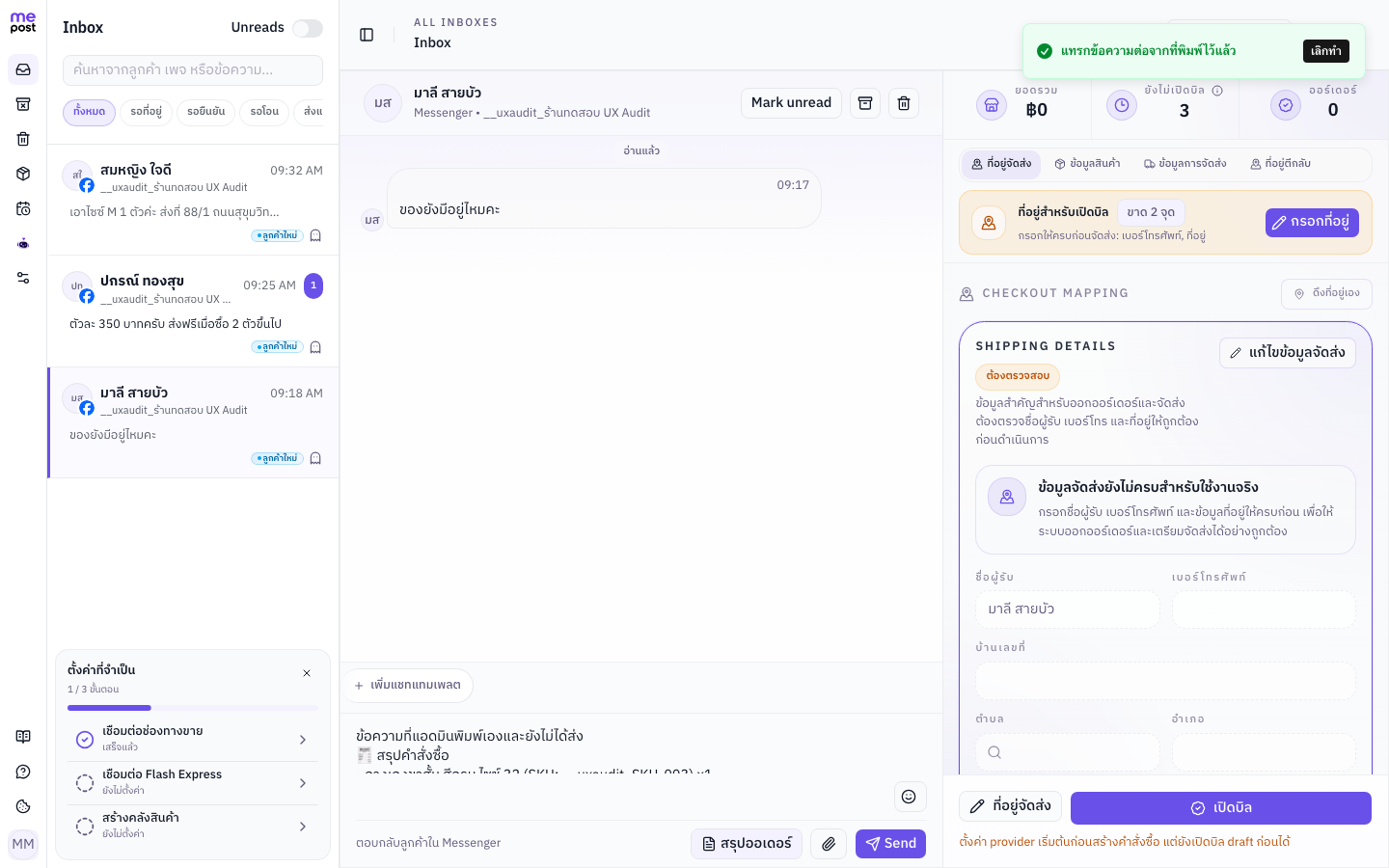
ข้อความจะ ต่อท้าย Draft เดิม โดยคั่นบรรทัดใหม่ ไม่แทนที่สิ่งที่พิมพ์ไว้ ตรวจค่าตัวแปรที่ยังว่างก่อนส่ง
เลิกทำเมื่อเลือกผิด
กด เลิกทำ ในข้อความแจ้งผลเพื่อย้อนกลับเป็น Draft ก่อนแทรก Template
แนบรูป วิดีโอ หรือไฟล์
แนบได้ครั้งละ 1 ไฟล์ ขนาดไม่เกิน 8 MB รองรับรูปภาพ วิดีโอ ไฟล์เอกสาร/ชนิด application และไฟล์ข้อความ คุณพิมพ์ caption ประกอบได้ ปัจจุบัน composer ยังไม่รองรับการส่งไฟล์เสียงออกไป
- ตรวจ thumbnail หรือชื่อไฟล์ก่อนส่ง เพราะไฟล์จะถูกส่งไปยังช่องทางของลูกค้าจริง
- ถ้าส่งล้มเหลว ไฟล์และ caption จะยังอยู่สำหรับ retry
- ถ้า provider ปฏิเสธชนิดไฟล์ ให้เปลี่ยนเป็นรูปหรือไฟล์มาตรฐานที่ขนาดไม่เกินกำหนด
ใช้ข้อมูลสินค้าอย่างถูกขอบเขต
Product picker ในแผงข้อมูลขายใช้เลือกสินค้าเข้าออเดอร์ ค้นหาได้จากชื่อ, SKU หรือสี แล้วกำหนดจำนวนก่อนเปิดบิล ปัจจุบัน composer ไม่มี action สำหรับส่ง Product card ไปยังลูกค้าโดยตรง
ถ้าต้องการแจ้งรายการสินค้าในแชท ให้เลือกสินค้าในออเดอร์แล้วใช้ สรุปออเดอร์ เพื่อแทรกข้อมูลเป็นข้อความต่อท้าย Draft ตรวจชื่อ จำนวน ราคา ค่าส่ง และยอดสุทธิก่อนส่งเสมอ ดูขั้นตอนเปิดบิลเต็มได้ที่ เปิดบิลจากแชท
การแทรกหรือส่งสรุปยังไม่สร้างออเดอร์ ต้องตรวจข้อมูลและกดยืนยันในแผงออเดอร์แยกต่างหาก
จบงานหรือรับช่วงจาก AI
เมื่อทีมรับช่วงจากน้องมีใจ ให้ตรวจประวัติล่าสุดและตอบต่อใน composer เดิม เมื่อคุยเสร็จ เปิดเมนูบทสนทนาแล้วเลือก จบบทสนทนา เพื่อย้ายไปคลังแชท; หากต้องนำออกจากงานปกติด้วยเหตุผลอื่น ให้เลือกถังขยะและยืนยัน ดูผลและวิธีกู้คืนที่ คลังแชท ถังขยะ และการกู้คืน