
ภาพรวมการตั้งค่า
น้องมีใจใช้ Configuration Profile เป็นค่ากลางของ Workspace หนึ่งโปรไฟล์ใช้ร่วมกับหลายช่องทางได้ และแต่ละช่องทางสามารถ Override เฉพาะค่าที่ต้องการได้ ลำดับที่แนะนำคือเชื่อม API key ให้พร้อมก่อน สร้างโปรไฟล์ แล้วจึงเปิดใช้ในช่องทางจริง
เชื่อม Facebook Page หรือ LINE OA กับ Workspace ให้เรียบร้อย และใช้บัญชีที่มีสิทธิ์จัดการน้องมีใจ ค่า API key มีค่าใช้จ่ายและโควตาตามผู้ให้บริการ AI ของคุณ
ตัวช่วยตั้งค่าครั้งแรก
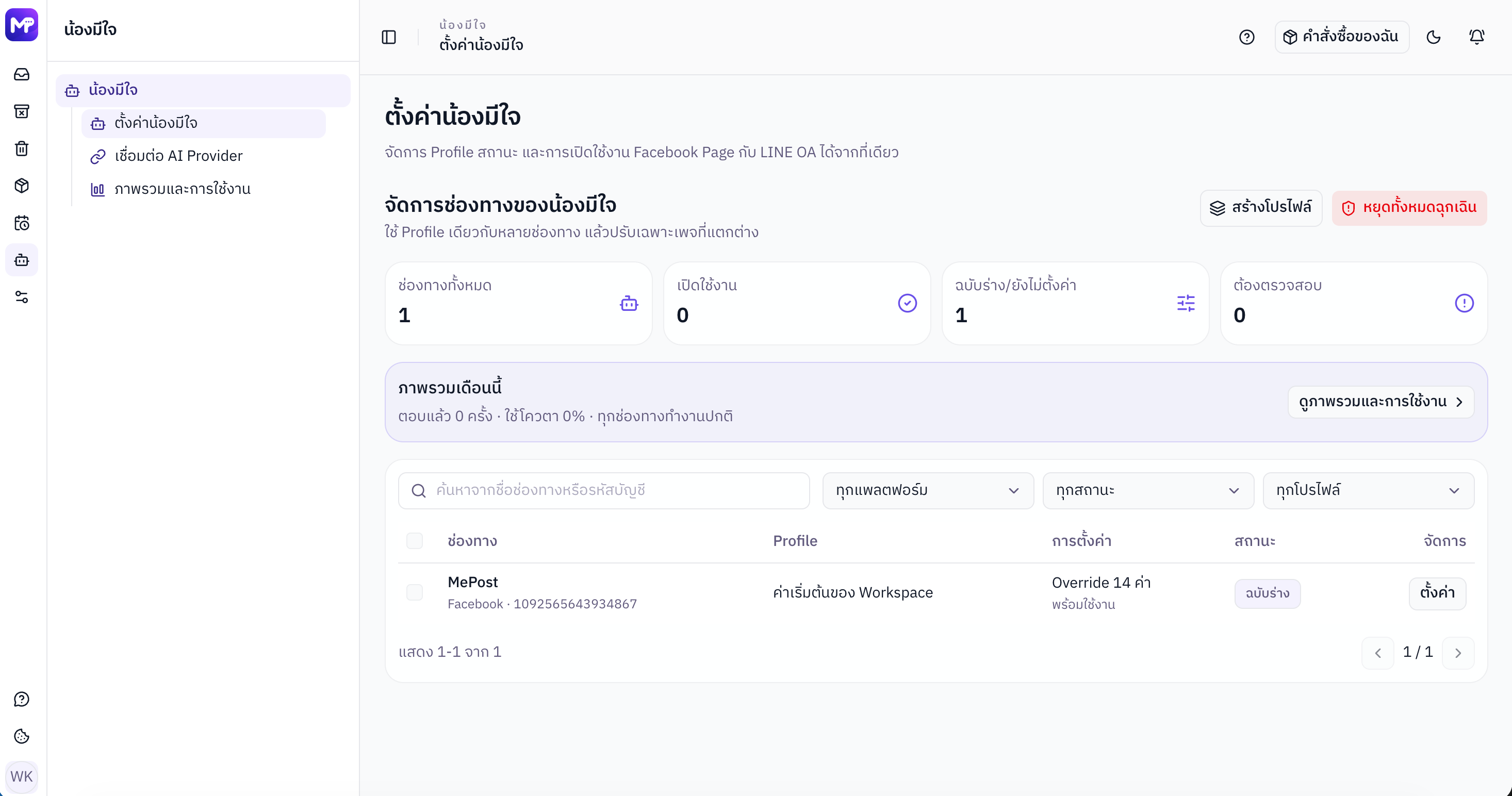
Workspace ที่ยังไม่เคยเปิดใช้น้องมีใจ เมื่อเข้าเมนู น้องมีใจ › ตั้งค่าน้องมีใจ จะพบ ตัวช่วยตั้งค่า 7 ขั้น: ตรวจช่องทาง → เพิ่ม API key → ตรวจสอบ key → เลือกและทดสอบโมเดล → กำหนดบุคลิก/ข้อมูลร้าน → เลือกช่องทาง → ตรวจทานและเปิดใช้งาน ระบบเริ่มที่ขั้นแรกที่ยังขาดตามข้อมูลจริงของ Workspace
- แถบด้านซ้ายแสดงความคืบหน้าทุกขั้น; บนมือถือใช้ stepper แบบย่อ ขั้นที่ทำเสร็จแล้วจะติ๊กถูกและกดย้อนกลับไปแก้ได้
- ปุ่ม ข้ามขั้นตอนนี้ แสดงเฉพาะขั้นที่อนุญาตให้ข้าม ระบบจะสรุปสิ่งที่ยังขาดในขั้นตรวจทานและจะไม่เปิดใช้จนกว่ารายการบังคับครบ
- กดปุ่ม X เพื่อออก หากมีค่าที่ยังไม่บันทึก ระบบจะถามยืนยันก่อน เมื่อกลับมาจากแบนเนอร์ ตั้งค่าต่อ ระบบจำขั้นที่ค้างไว้และพาไปขั้นแรกที่ยังไม่เสร็จ
- เมื่อเปิดใช้ช่องทางแรกสำเร็จ หน้าเมนูนี้จะกลายเป็นหน้าตารางจัดการช่องทางตามหัวข้อถัดไปของคู่มือนี้
หัวข้อที่ 1–6 ด้านล่างอธิบายแต่ละเรื่องอย่างละเอียด ใช้ได้ทั้งระหว่างทำตามตัวช่วยตั้งค่าและเมื่อกลับมาปรับแต่งภายหลังจากหน้าตาราง
1. เปิด Add-on น้องมีใจ
Add-on น้องมีใจเพิ่มเครดิตสำหรับให้ AI ตอบแชทลูกค้าอัตโนมัติ 1,000 ตอบต่อเดือน แยกจากโควตาของแพ็กเกจหลัก และต่ออายุตามรอบบิลเดียวกับแพ็กเกจ ราคาที่เรียกเก็บให้ยึดตามราคาปัจจุบันที่แสดงในหน้าจอ Add-ons
เงื่อนไขก่อนซื้อ
- Workspace ต้องสมัครแพ็กเกจแบบชำระเงินและแพ็กเกจต้องอยู่ในสถานะ
ACTIVE - บัญชีผู้ใช้ต้องมีสิทธิ์ จัดการแพ็กเกจ ของ Workspace
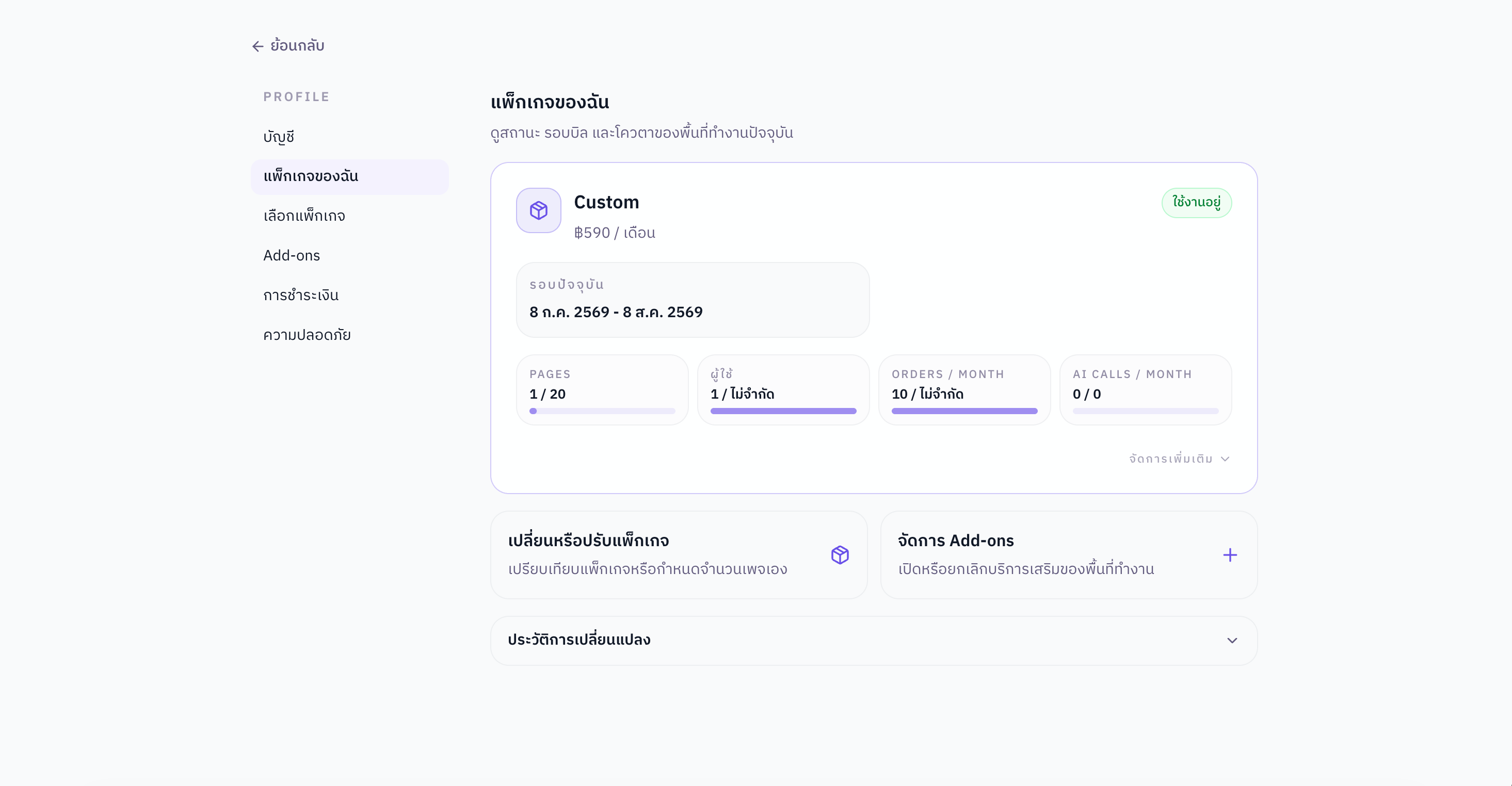
- แพ็กเกจที่มีเครดิต AI รวมอยู่แล้ว (ดูช่อง AI Calls / Month ในหน้าแพ็กเกจ) เปิดใช้น้องมีใจได้ทันทีโดยไม่ต้องซื้อ Add-on — ซื้อเพิ่มเมื่อต้องการเครดิตมากกว่าที่แพ็กเกจให้ หรือเมื่อระบบแจ้ง ต้องมีเครดิต AI ก่อนเปิดใช้งาน
- แพ็กเกจที่มีเครดิต AI ไม่จำกัดอยู่แล้วไม่จำเป็นต้องซื้อ Add-on
เปิดหน้าแพ็กเกจของฉัน
กดเมนูโปรไฟล์ แล้วเลือก แพ็กเกจของฉัน ตรวจว่าแพ็กเกจขึ้นสถานะ ใช้งานอยู่ และดูช่อง AI Calls / Month เพื่อทราบโควตาปัจจุบัน
เข้าเมนู Add-ons
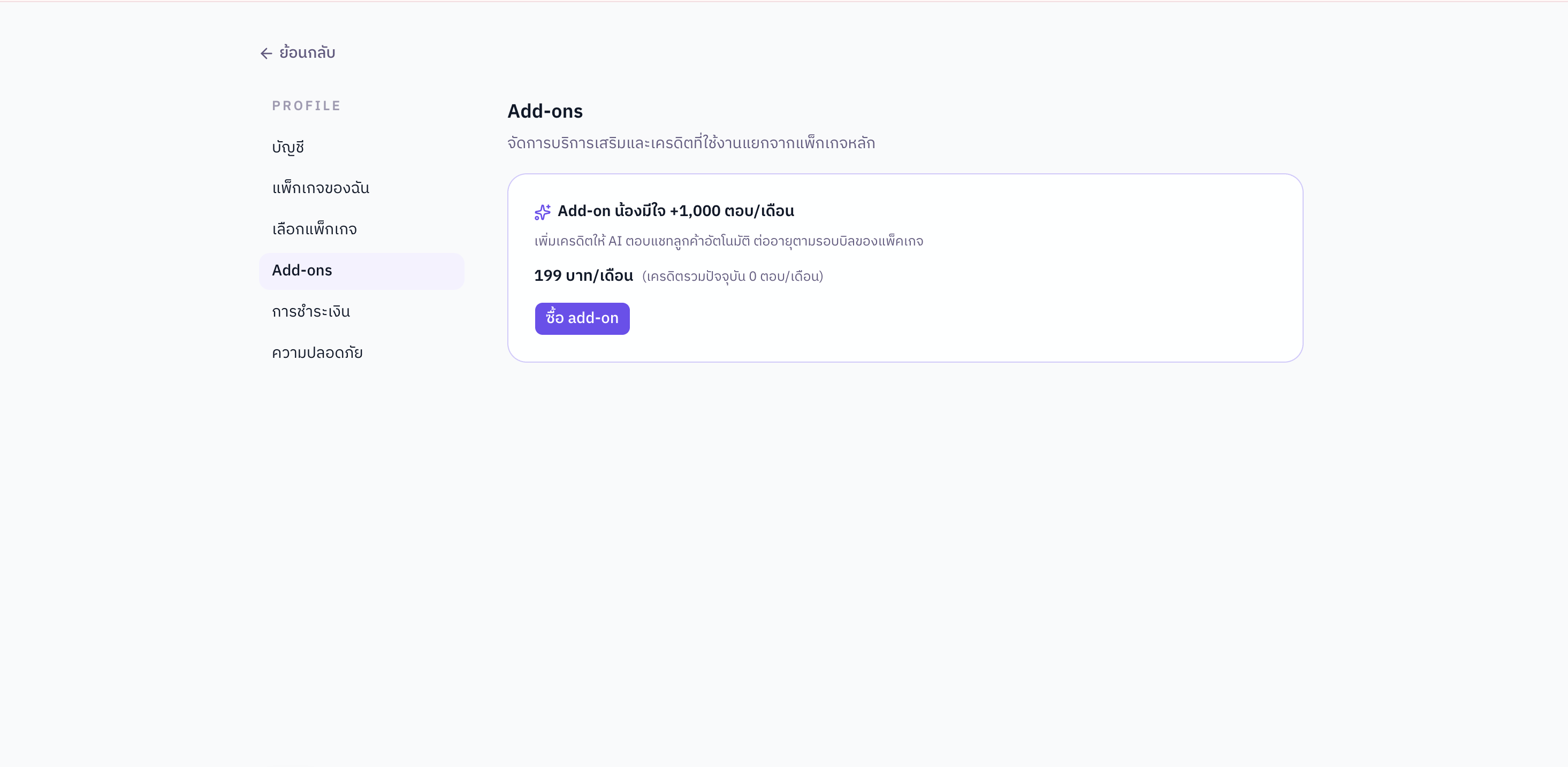
กดการ์ด จัดการ Add-ons หรือเลือก Add-ons จากเมนูด้านซ้าย
ตรวจราคาและเครดิต
การ์ดจะแสดงจำนวนเครดิตที่เพิ่ม ราคาต่อเดือน และเครดิตรวมหลังเปิดใช้ ตรวจรายละเอียดให้ครบก่อนกด ซื้อ add-on
รอ Stripe ยืนยัน
หลังส่งคำขอ ระบบจะแสดง “กำลังรอการยืนยันจาก Stripe...” เมื่อยืนยันสำเร็จ การ์ดจะขึ้นสถานะ ใช้งานอยู่ และเครดิตจะเพิ่มใน Workspace อัตโนมัติ
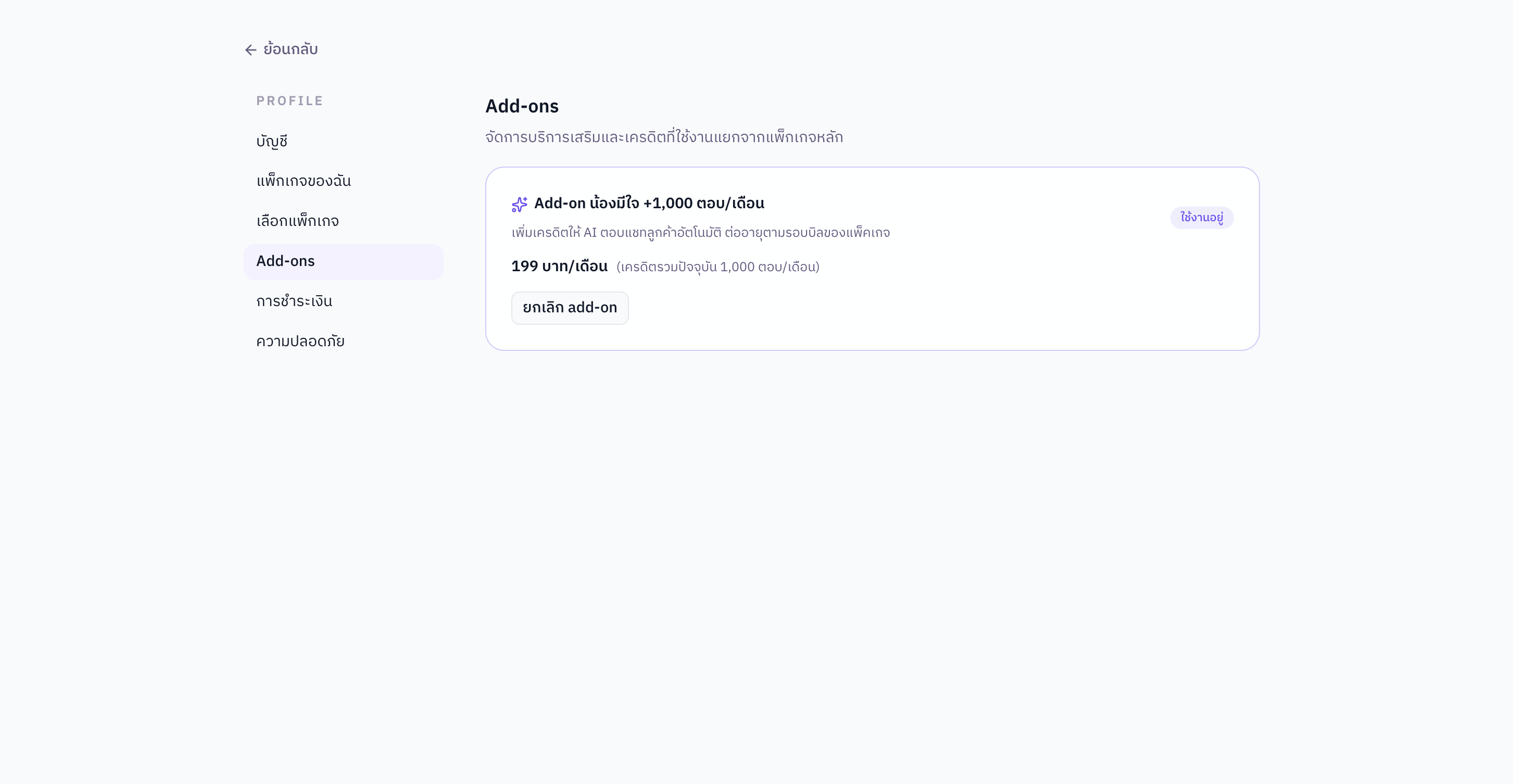
ระบบรอการยืนยันจาก Stripe และจะอัปเดตสถานะอัตโนมัติ หากรอนานให้กลับเข้าหน้า Add-ons อีกครั้งก่อนส่งคำขอซ้ำ
การยกเลิก Add-on
กด ยกเลิก add-on และยืนยันในหน้าต่างที่แสดง เครดิตเพิ่ม 1,000 ตอบ/เดือนจะถูกยกเลิกทันที ส่วนค่าบริการที่ยังไม่ได้ใช้จะคืนเป็นเครดิตในบิลถัดไป ควรตรวจการใช้งานและเตรียมหยุดช่องทางที่อาจเกินโควตาก่อนยืนยัน
2. เพิ่ม API key ผู้ให้บริการ AI
API key คือรหัสที่อนุญาตให้ MePost ขอคำตอบจาก AI โดยใช้บัญชีผู้ให้บริการของร้าน เลือกเชื่อมต่ออย่างน้อยหนึ่งรายจาก OpenAI, Anthropic หรือ Google Gemini ค่าใช้จ่ายและจำนวนครั้งที่ใช้ได้ขึ้นอยู่กับบัญชีที่คุณมีกับผู้ให้บริการรายนั้น
แพ็กเกจที่ใช้คุยกับ ChatGPT, Claude หรือ Gemini บนเว็บไซต์ทั่วไปอาจไม่รวมการใช้งานแบบเชื่อมต่อกับ MePost ควรตรวจหน้าการชำระเงินของผู้ให้บริการให้พร้อมก่อนเริ่ม
เปิดเมนู “เชื่อมต่อ AI Provider”
ในหมวด น้องมีใจ เลือก เชื่อมต่อ AI Provider หน้านี้แสดงผู้ให้บริการ ชื่อเรียก key แบบปิดบัง สถานะ และเวลาที่ตรวจล่าสุด
กด “เพิ่ม API key”
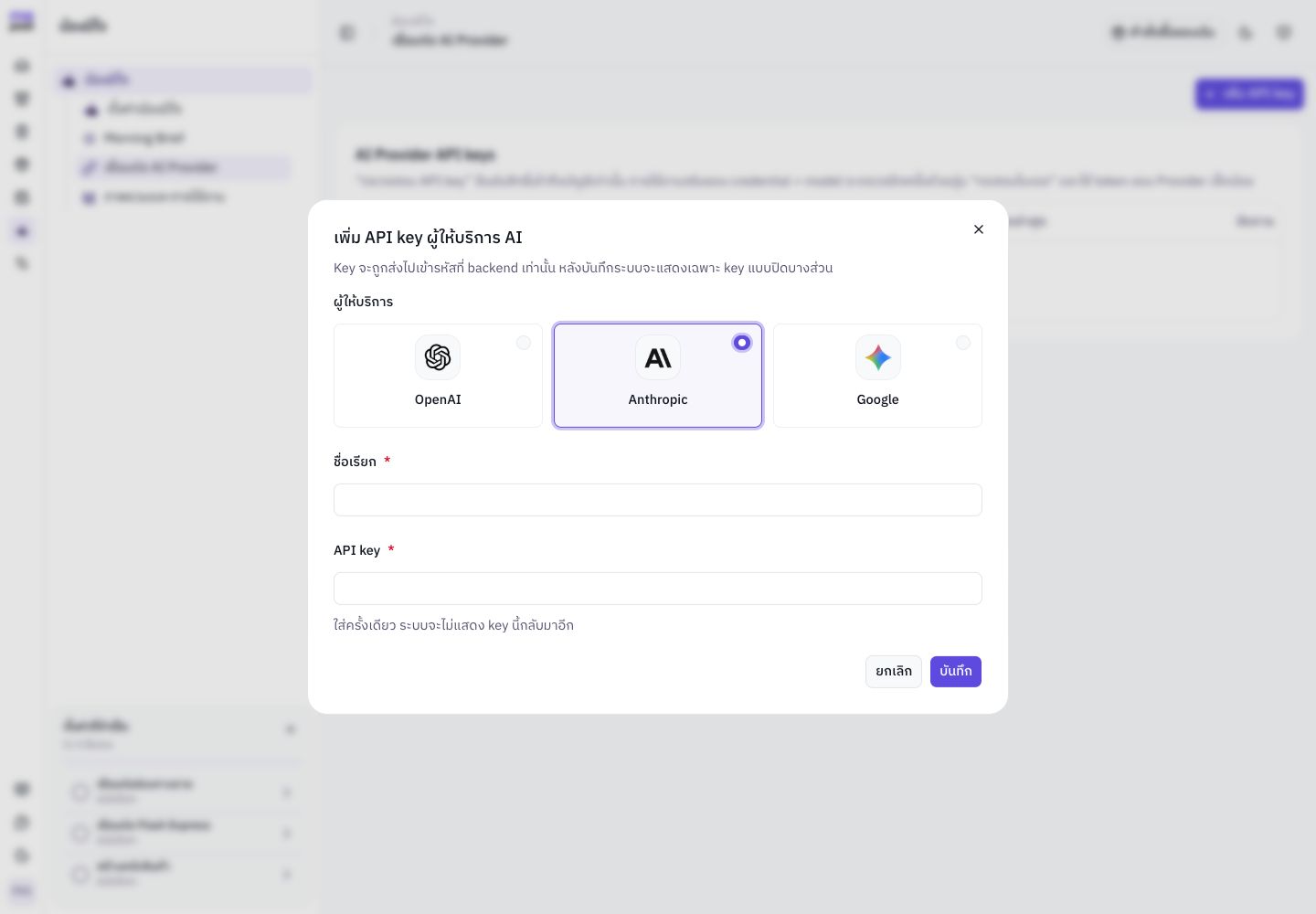
หน้าต่างจะแสดงผู้ให้บริการ 3 ราย เลือกรายที่ตรงกับ key ที่คุณกำลังจะนำมาใช้ แล้วทำตามหัวข้อของผู้ให้บริการด้านล่าง
สำหรับ key ที่สร้างจาก OpenAI Platform
Anthropicสำหรับ key ที่สร้างจาก Claude Console
Google Geminiสำหรับ key ที่สร้างจาก Google AI Studio
ภาพ OpenAI Platform, Claude Console และ Google AI Studio ด้านล่างเป็นเพียงตำแหน่งอ้างอิงและอาจเปลี่ยนได้ ให้ยึดชื่อหน้า API keys ของ Provider เป็นหลัก ส่วนภาพที่มีหน้าตา MePost คือขั้นในผลิตภัณฑ์ของเรา
OpenAI
เปิดหน้า API keys ของ OpenAI
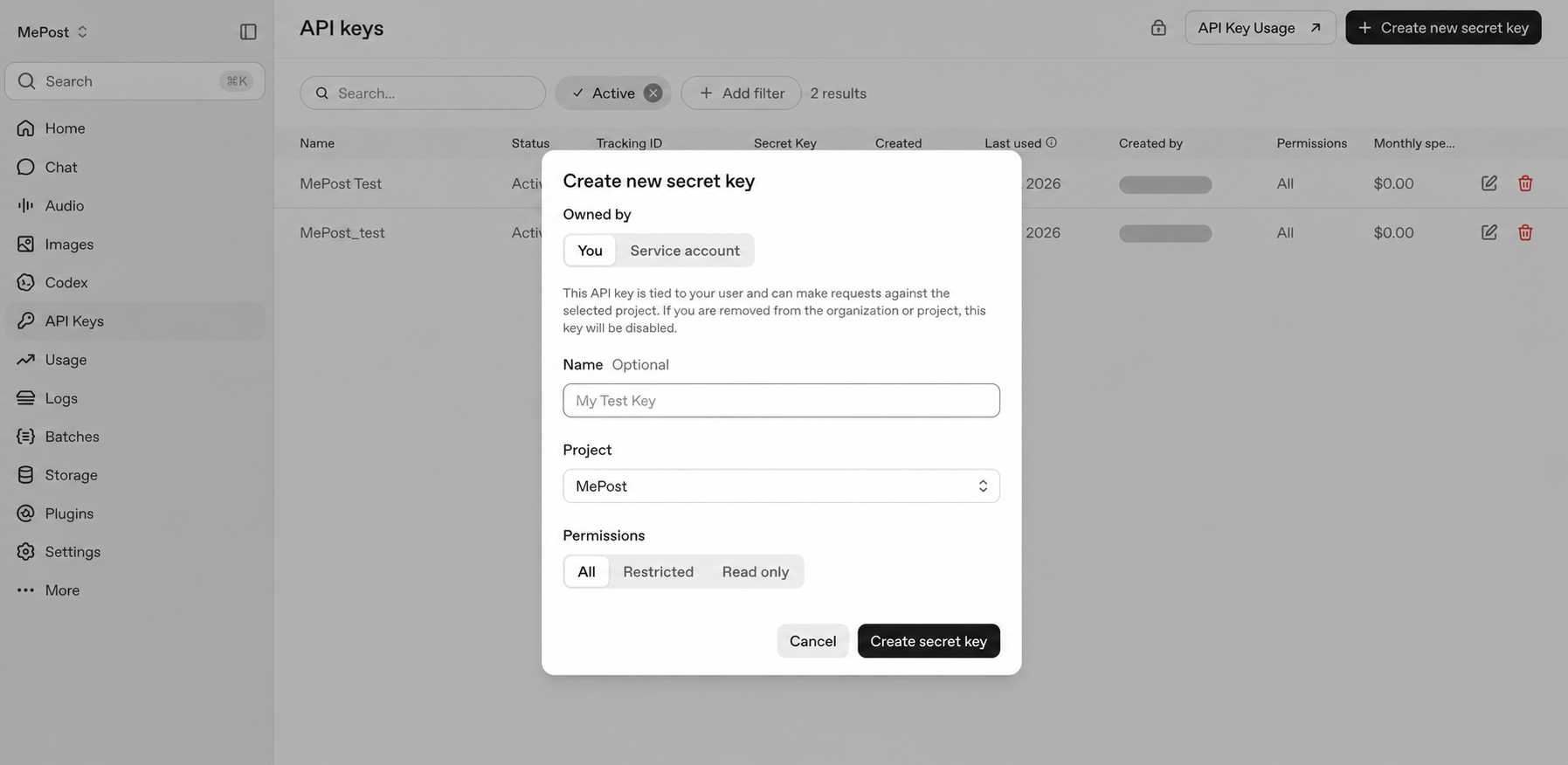
เข้าสู่ OpenAI Platform ↗ เลือกโปรเจกต์ที่ร้านต้องการใช้ แล้วกด Create new secret key
ตั้งชื่อแล้วสร้าง key
เลือก You ตั้งชื่อที่จำได้ง่าย เช่น “MePost ร้านหลัก” ตรวจว่าเลือกโปรเจกต์ถูกต้อง เลือก All แล้วกด Create secret key
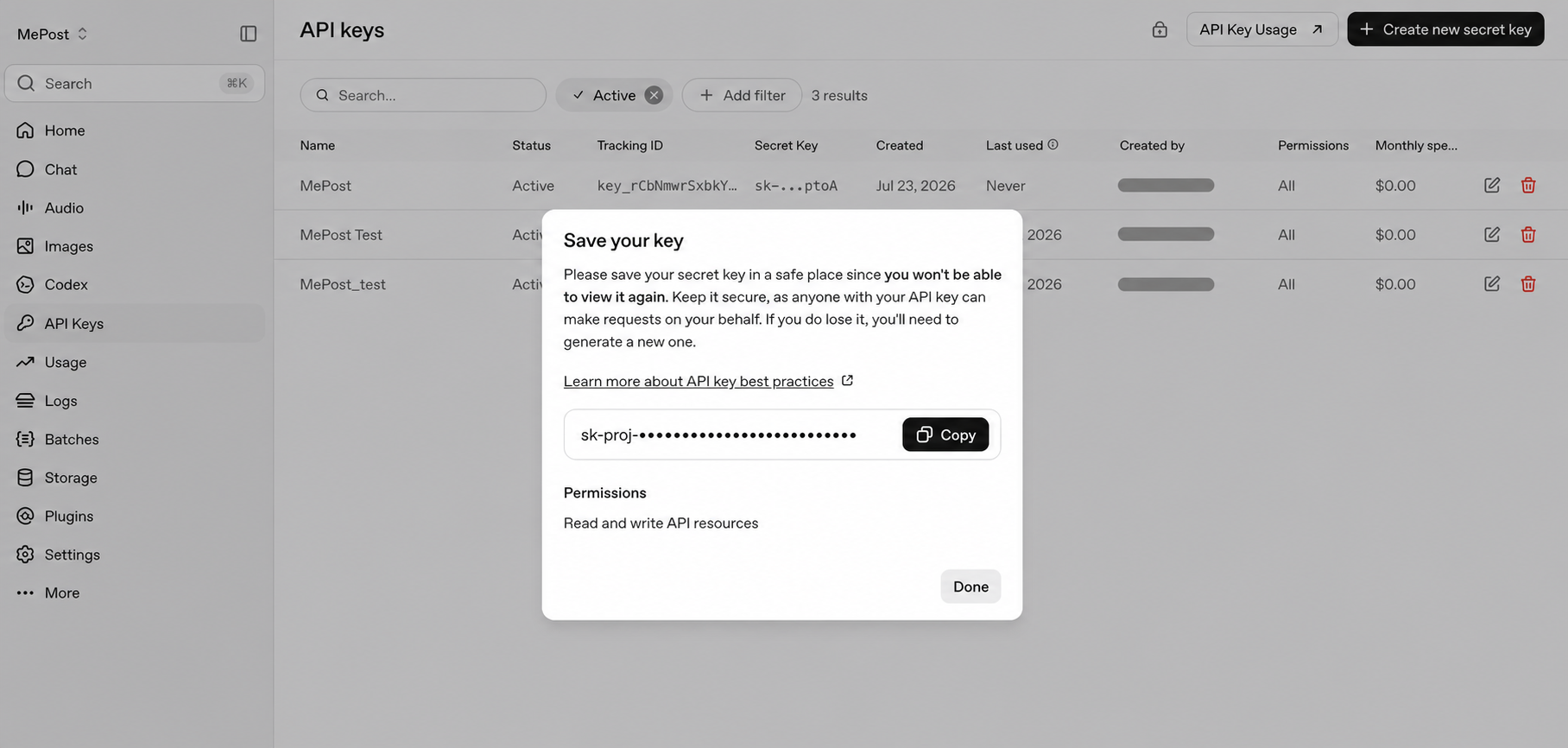
คัดลอก key เก็บไว้ทันที
กด Copy และเก็บ key ไว้ในที่ปลอดภัย เพราะเมื่อปิดหน้าต่างนี้แล้ว OpenAI จะไม่แสดงค่าเต็มให้ดูอีก
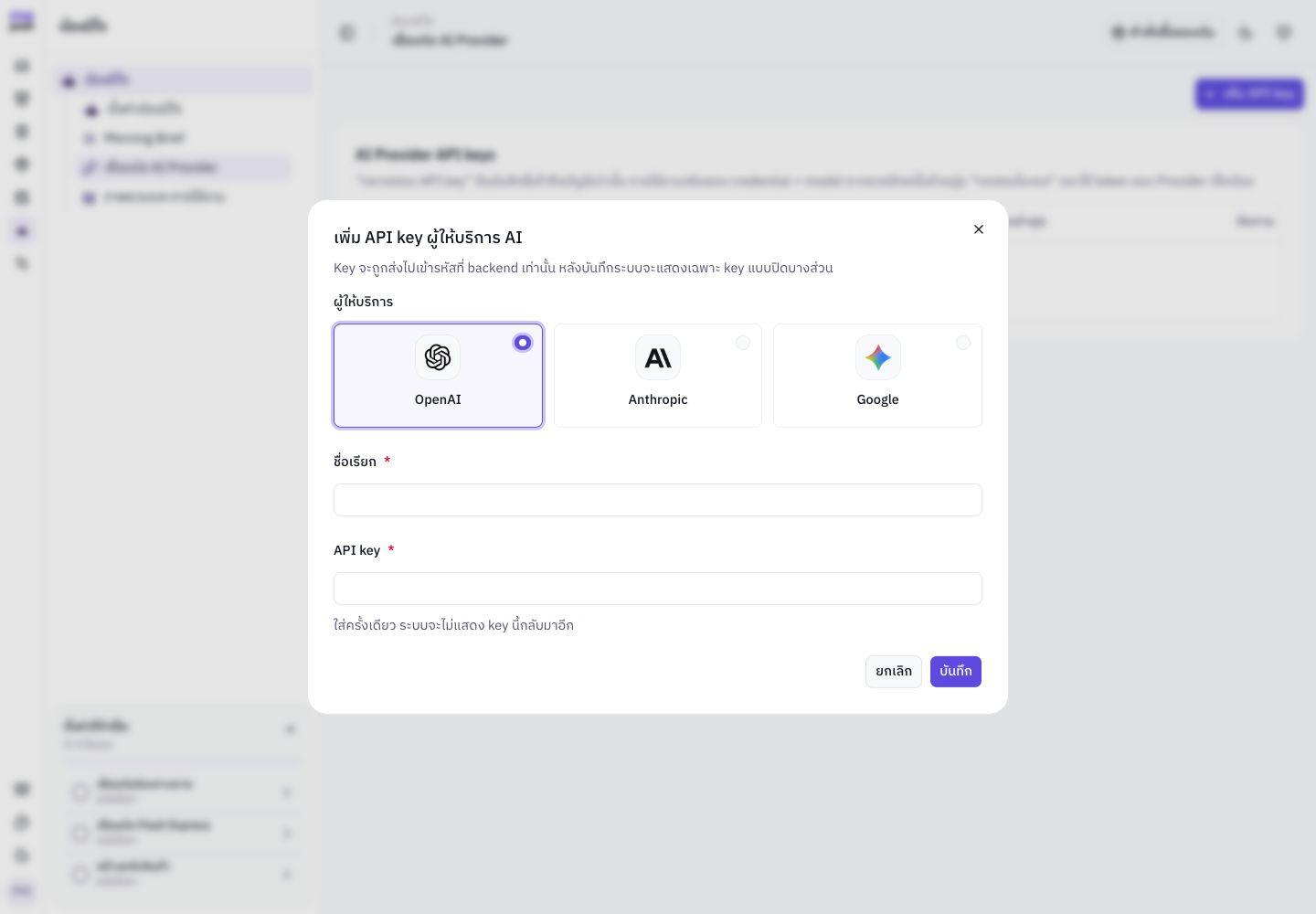
กลับมาที่ MePost
เลือก OpenAI ใส่ชื่อเรียกที่ทีมเข้าใจ วาง key ในช่อง API key แล้วกด บันทึก
Anthropic
เปิดหน้า API keys ของ Anthropic
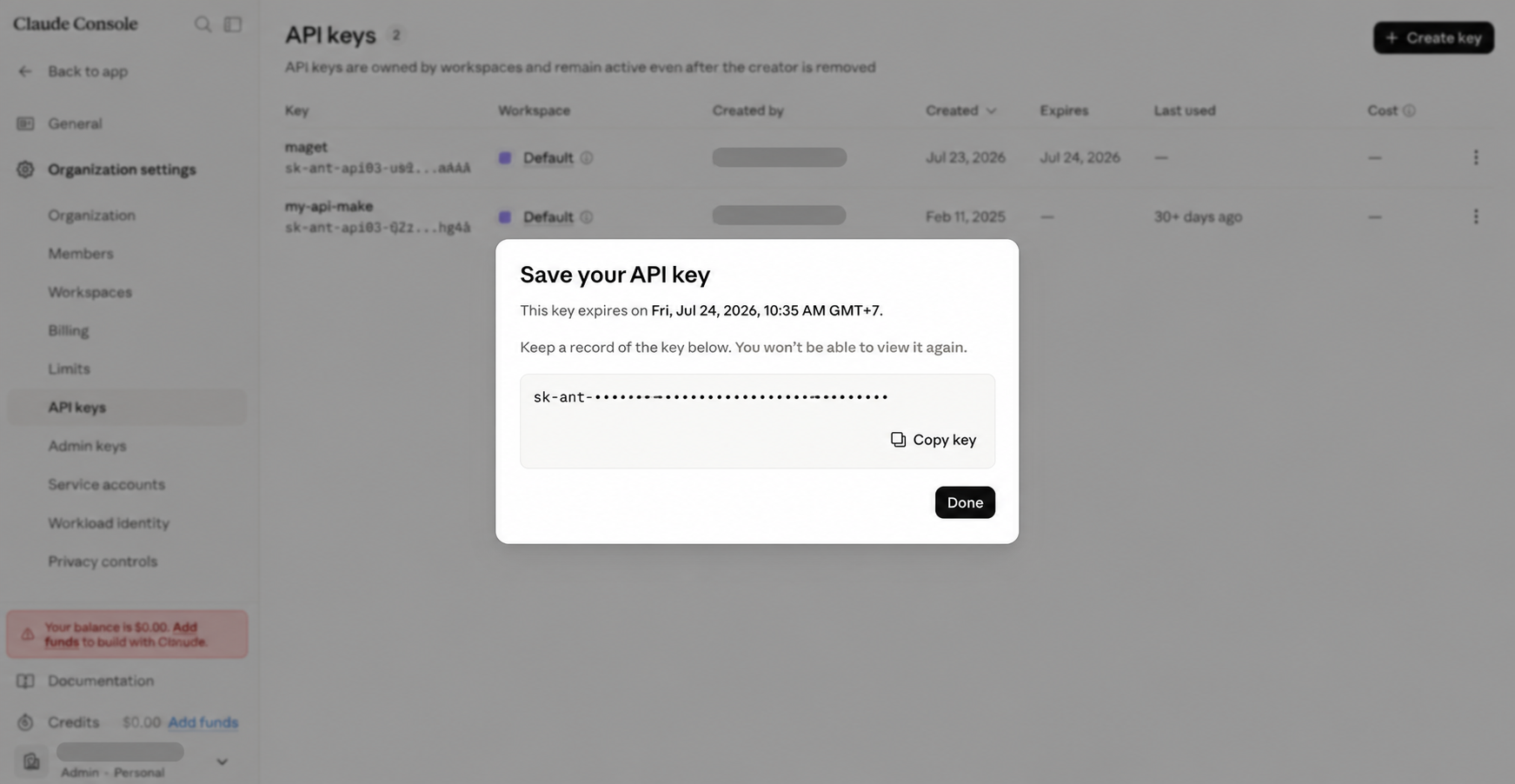
เข้าสู่ Claude Console ↗ แล้วเปิด Settings › API keys
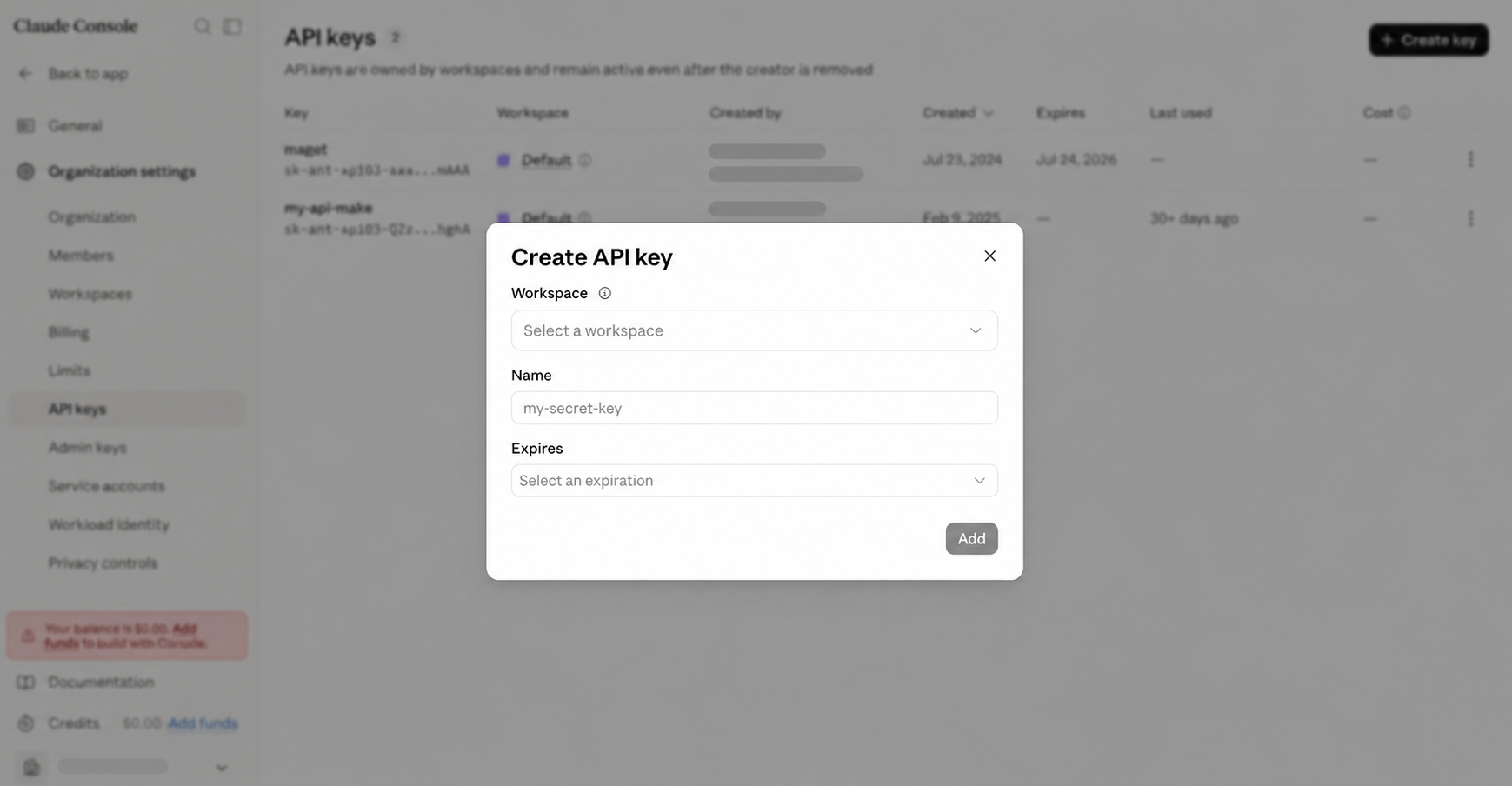
กรอกรายละเอียดแล้วสร้าง key
กด Create key เลือก Workspace ที่ต้องการใช้ ตั้งชื่อให้จำง่าย เช่น “MePost ร้านหลัก” เลือกระยะเวลาที่ต้องการให้ key ใช้งานได้ แล้วกด Add
คัดลอก key เก็บไว้ทันที
กด Copy key และเก็บ key ไว้ในที่ปลอดภัย เพราะเมื่อปิดหน้าต่างนี้แล้ว Anthropic จะไม่แสดงค่าเต็มให้ดูอีก ควรจดวันหมดอายุไว้เพื่อเปลี่ยน key ก่อนถึงกำหนด
กลับมาที่ MePost
เลือก Anthropic ใส่ชื่อเรียก เช่น “Anthropic ร้านหลัก” วาง key แล้วกด บันทึก
Google Gemini
เปิดหน้า API Keys ใน Google AI Studio
เข้าสู่ Google AI Studio ↗ แล้วเลือกโปรเจกต์ของร้าน
ตั้งชื่อและเลือกโปรเจกต์
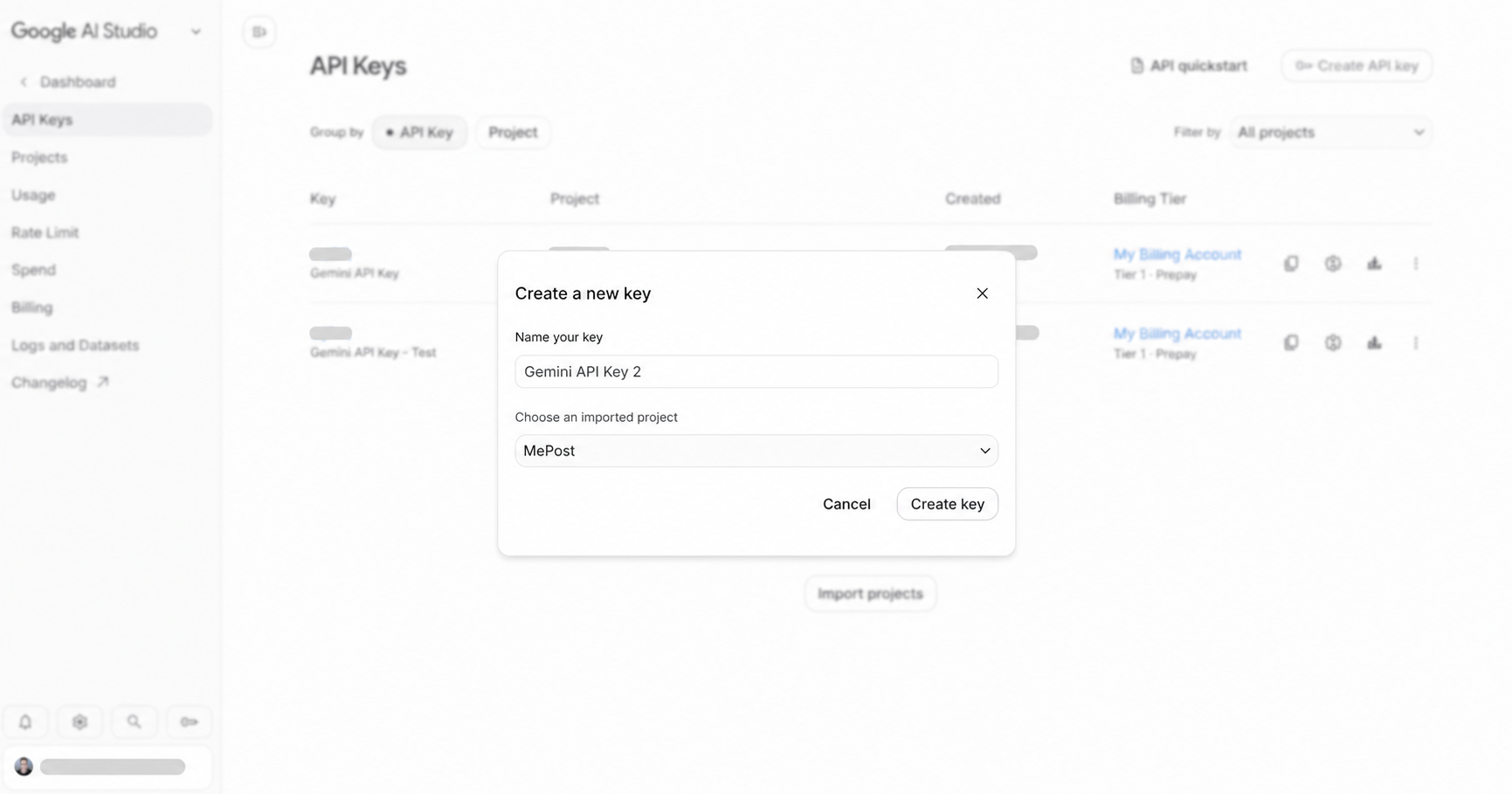
กด Create API key ตั้งชื่อที่จำได้ง่าย เช่น “MePost ร้านหลัก” เลือกโปรเจกต์ที่ต้องการให้ MePost ใช้ แล้วกด Create key
เปิดรายละเอียดแล้วคัดลอก key
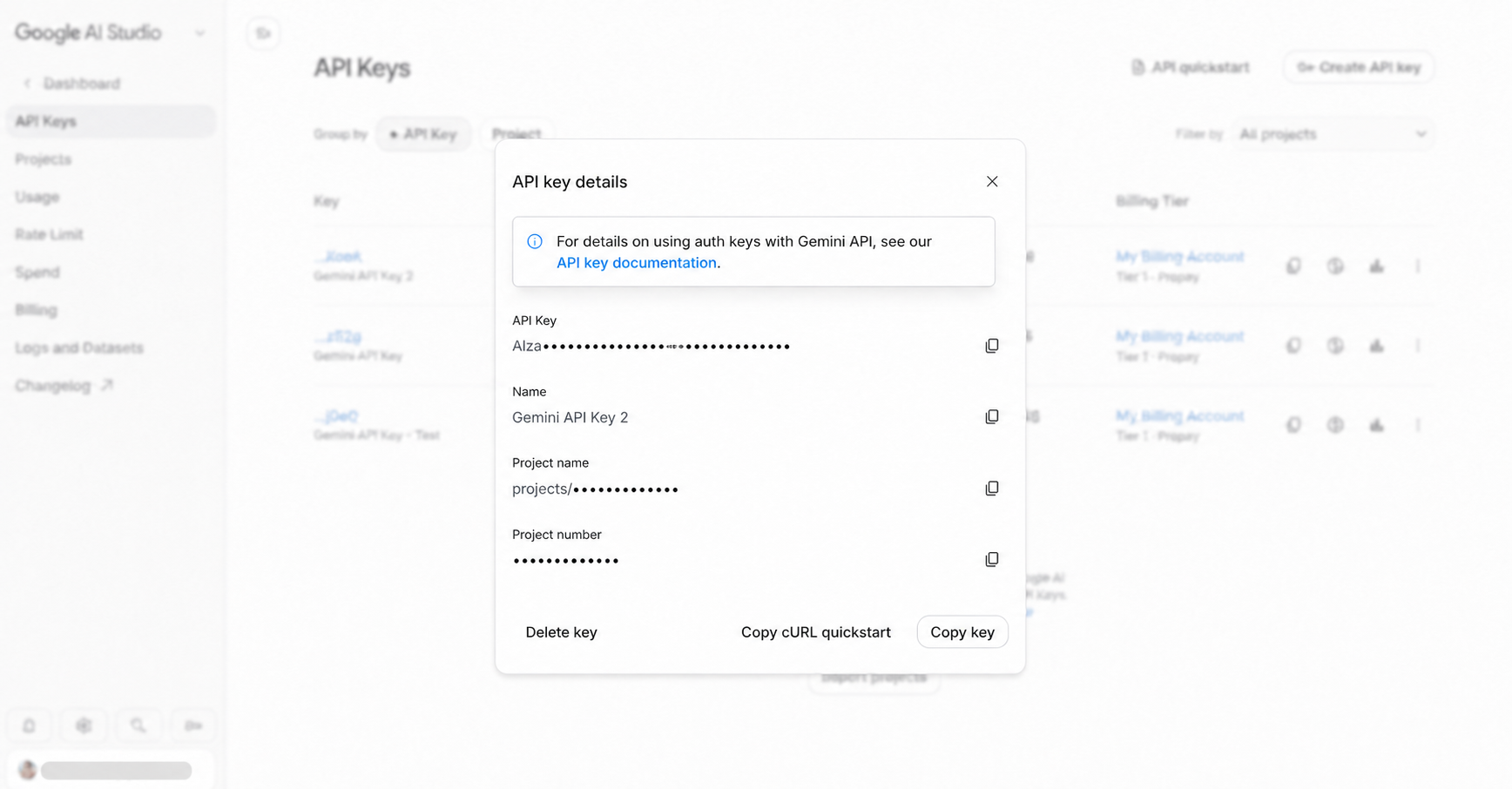
เปิด key ที่เพิ่งสร้าง แล้วกด Copy key เก็บไว้ในที่ปลอดภัย ตรวจชื่อและโปรเจกต์ให้ตรงกับที่เลือกไว้ก่อนนำไปใช้
กลับมาที่ MePost
เลือก Google ใส่ชื่อเรียก เช่น “Gemini ร้านหลัก” วาง key แล้วกด บันทึก
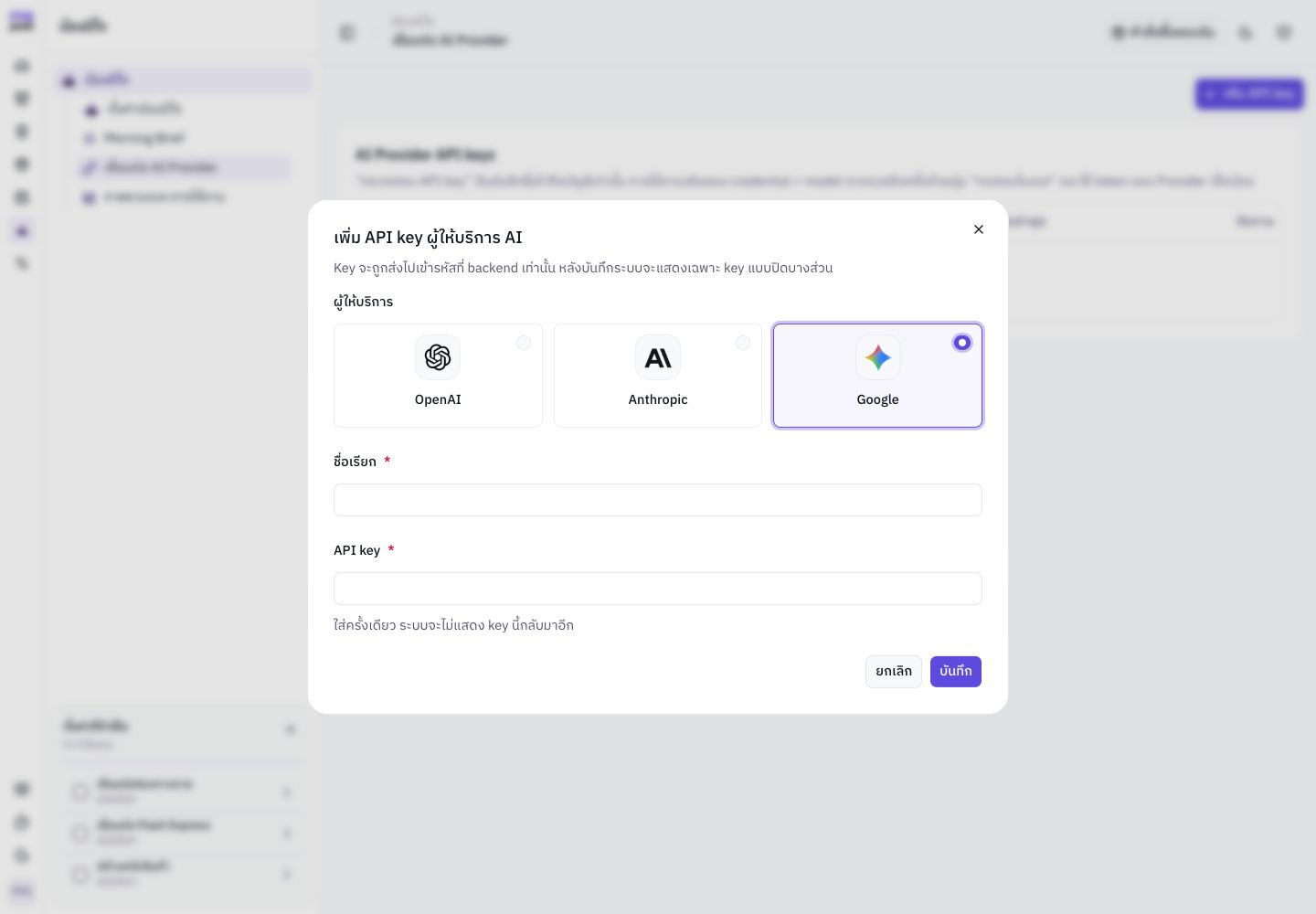
บันทึกและตรวจว่า key พร้อมใช้งาน
กดบันทึก
MePost จะเก็บ key ไว้อย่างปลอดภัยและแสดงเพียงบางส่วนเท่านั้น หลังบันทึกแล้วจะไม่สามารถเปิดดูค่าเต็มจาก MePost ได้อีก
กด “ตรวจสอบ”
ที่รายการ key กด ตรวจสอบ หากสถานะเป็น
VALIDแปลว่าพร้อมนำไปใช้กับน้องมีใจหากตรวจไม่ผ่าน
ตรวจว่าเลือกผู้ให้บริการตรงกับ key และคัดลอกมาครบ หาก key ถูกยกเลิกหรือหมดอายุ ให้สร้าง key ใหม่แล้วเพิ่มใน MePost อีกครั้ง หากระบบแจ้งว่ายังสรุปผลไม่ได้ ให้รอสักครู่แล้วลองตรวจสอบใหม่
สถานะในหน้าจอจะแสดงเป็นภาษาไทย เช่น ยังไม่ได้ตรวจสอบ, ใช้งานได้, ใช้งานไม่ได้ หรือ ยกเลิกแล้ว และแสดงเวลาตรวจล่าสุด โดยไม่เปิดเผย key เต็ม
อย่าใส่ค่า key เต็มในภาพหน้าจอ แชท หรือเอกสารที่แชร์ให้ผู้อื่น หากสงสัยว่า key รั่ว ให้ยกเลิกที่ผู้ให้บริการ สร้าง key ใหม่ และเปลี่ยนค่าที่ MePost ก่อนใช้งานต่อ
3. สร้าง Configuration Profile
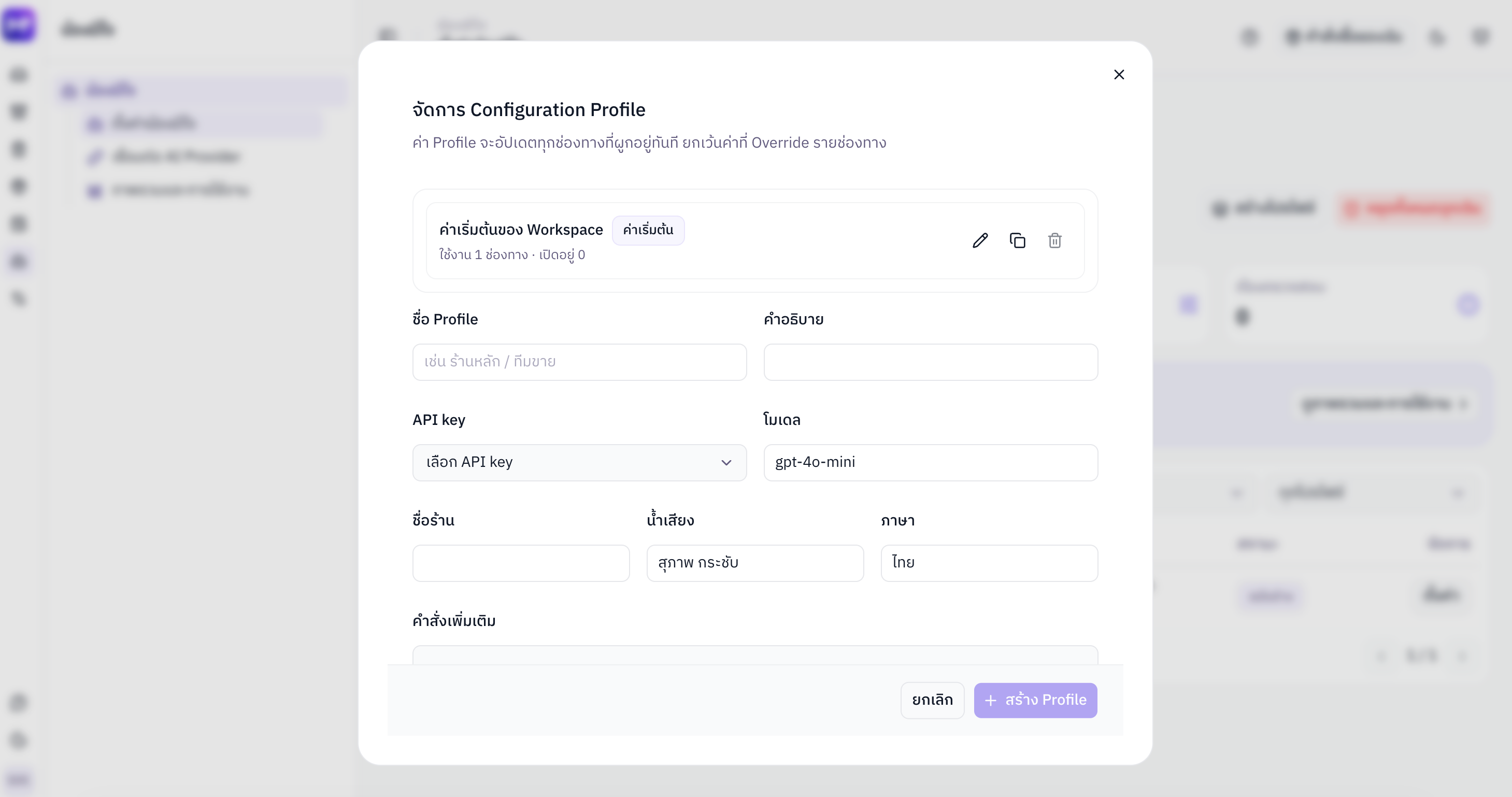
กลับไปที่ น้องมีใจ › ตั้งค่าน้องมีใจ แล้วกด สร้างโปรไฟล์ โปรไฟล์ช่วยให้หลายช่องทางใช้บุคลิกและคำสั่งชุดเดียวกัน เมื่อแก้โปรไฟล์ ช่องทางที่ผูกอยู่จะได้รับค่าใหม่ ยกเว้นค่าที่ตั้ง Override ไว้เฉพาะช่องทาง
ตั้งชื่อและคำอธิบาย
ใช้ชื่อที่บอกวัตถุประสงค์ เช่น “ร้านหลัก” หรือ “ทีมขาย” และเพิ่มคำอธิบายเพื่อให้ทีมเลือกถูกโปรไฟล์
เลือก API key และโมเดล
เลือก key ที่ตรวจสอบแล้ว ระบบจะดึง รายการโมเดลที่ key นั้นใช้งานได้จริง มาให้เลือกจากเมนู พร้อมติดป้าย “แนะนำ” ให้ตัวที่เหมาะสม กด ทดสอบโมเดล เพื่อยืนยันว่าโมเดลสร้างข้อความได้จริงก่อนใช้งาน (ใช้ token ของผู้ให้บริการเล็กน้อย)
กำหนดตัวตนและวิธีตอบ
กรอก ชื่อร้าน, น้ำเสียง, ภาษา และ คำสั่งเพิ่มเติม ระบุขอบเขตการตอบ ข้อมูลร้านที่อนุญาตให้ใช้ และกรณีที่ควรส่งต่อให้พนักงานอย่างชัดเจน
กด “สร้าง Profile”
ตรวจค่าทั้งหมดก่อนบันทึก โปรไฟล์ที่สร้างแล้วสามารถแก้ไขหรือทำสำเนาเพื่อใช้กับทีม/แบรนด์อื่นได้
4. ตั้งค่าและเปิดใช้ในแต่ละช่องทาง
เลือกช่องทาง
ในตาราง กด ตั้งค่า ที่ Facebook Page หรือ LINE OA ที่ต้องการ แล้วเลือก Configuration Profile — หากมีหลายเพจ ใช้ช่องค้นหาและตัวกรองแพลตฟอร์ม หรือติ๊กหลายช่องทางแล้วตั้งค่าพร้อมกันได้ (สูงสุด 500 ช่องทางต่อครั้ง ระบบจะแสดงความคืบหน้าและให้ลองซ้ำเฉพาะรายการที่ไม่สำเร็จ)
ตรวจค่าที่รับจากโปรไฟล์
โดยปกติช่องทางจะใช้ API key, โมเดล, ชื่อร้าน, น้ำเสียง, ภาษา และคำสั่งเพิ่มเติมจากโปรไฟล์ จึงไม่ต้องกรอกซ้ำทุกช่องทาง
เปิด Override เฉพาะเมื่อจำเป็น
ติ๊ก ตั้งค่าเฉพาะช่องทาง ข้างค่าที่ต้องการให้ต่าง เช่น LINE OA ใช้น้ำเสียงสั้นกว่า Facebook ค่าที่ไม่ได้ติ๊กจะยังติดตามโปรไฟล์กลาง
เลือกวิธีบันทึก
บันทึกเป็น Draft เก็บค่าไว้โดยยังไม่ตอบลูกค้า ส่วน บันทึกและเปิดใช้ จะตรวจความพร้อมและเปิดทำงานในช่องทางนั้น
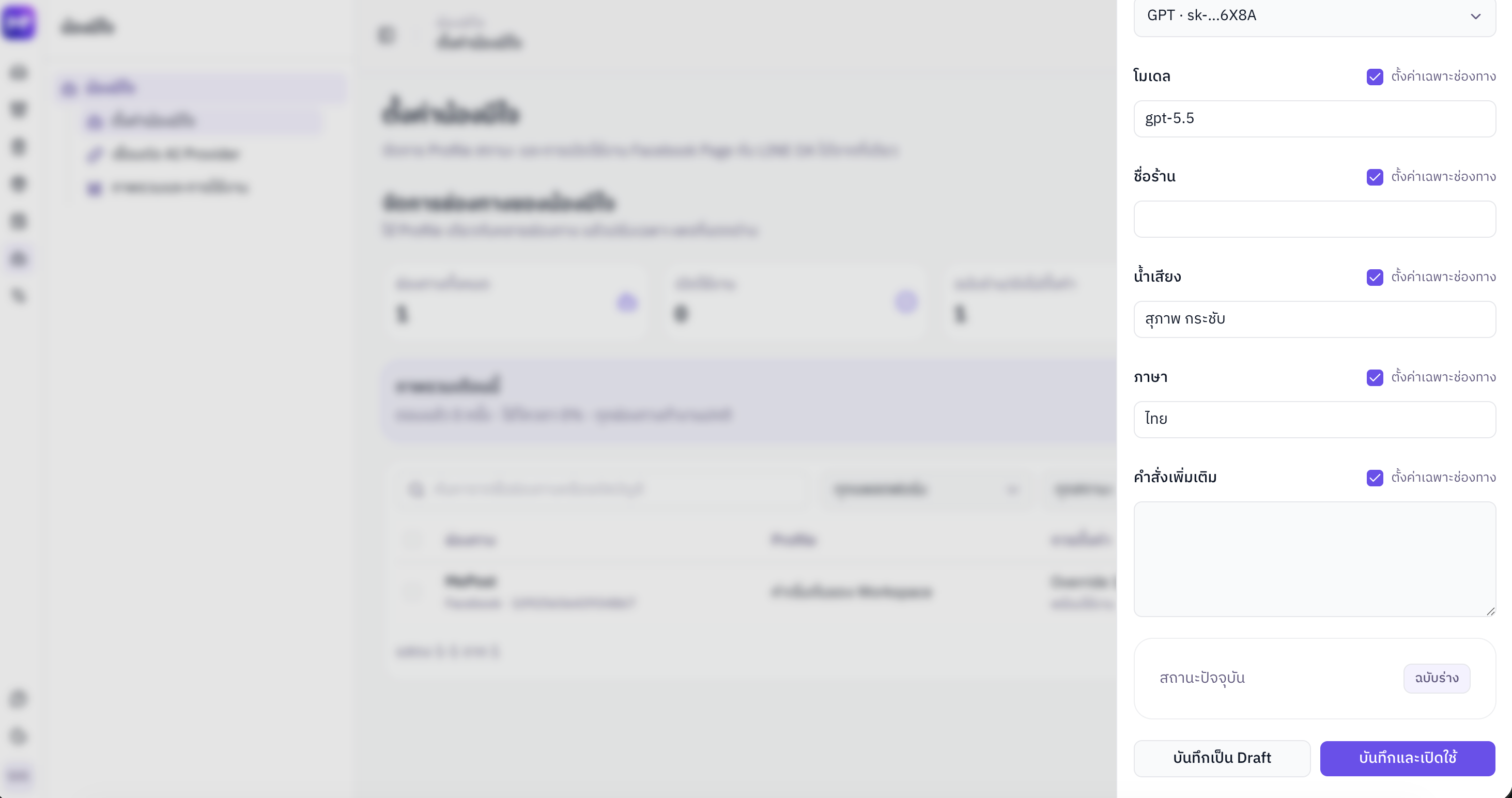
สำหรับร้านที่เพิ่งเริ่มใช้ แนะนำให้บันทึก Draft ตรวจคำสั่ง ชื่อร้าน ภาษา และโมเดลให้ครบ แล้วจึงเปิดใช้ทีละช่องทางเพื่อสังเกตผลได้ง่าย
5. ตรวจสถานะและทดสอบ
หลังบันทึก กลับมาดูตารางและการ์ดสรุป ระบบแบ่งสถานะเป็น ยังไม่ตั้งค่า, ฉบับร่าง, เปิดใช้งาน, หยุดชั่วคราว และ ต้องตรวจสอบ หากขึ้น “ต้องตรวจสอบ” ให้เปิดรายละเอียดเพื่ออ่านข้อความสาเหตุแล้วแก้ค่าที่ขาด
- ส่งข้อความทดสอบจากบัญชีลูกค้าที่ไม่ใช่ผู้ดูแล Page/OA
- ตรวจชื่อร้าน ภาษา น้ำเสียง และขอบเขตคำตอบว่าตรงกับ Profile
- ทดสอบคำถามที่ควรส่งต่อให้พนักงาน และตรวจว่าแชทยังจัดการต่อใน Inbox ได้
- ดู ภาพรวมและการใช้งาน เพื่อติดตามจำนวนคำตอบและโควตา
6. หยุดทั้งหมดฉุกเฉินและกลับมาใช้งาน
หากพบคำตอบผิดปกติ ค่าใช้จ่ายผิดคาด หรือจำเป็นต้องหยุดทันที ให้กด หยุดทั้งหมดฉุกเฉิน การทำงานของทุกช่องทางใน Workspace จะถูกพัก แต่ Profile, Override และสถานะเปิดใช้เดิมยังคงอยู่
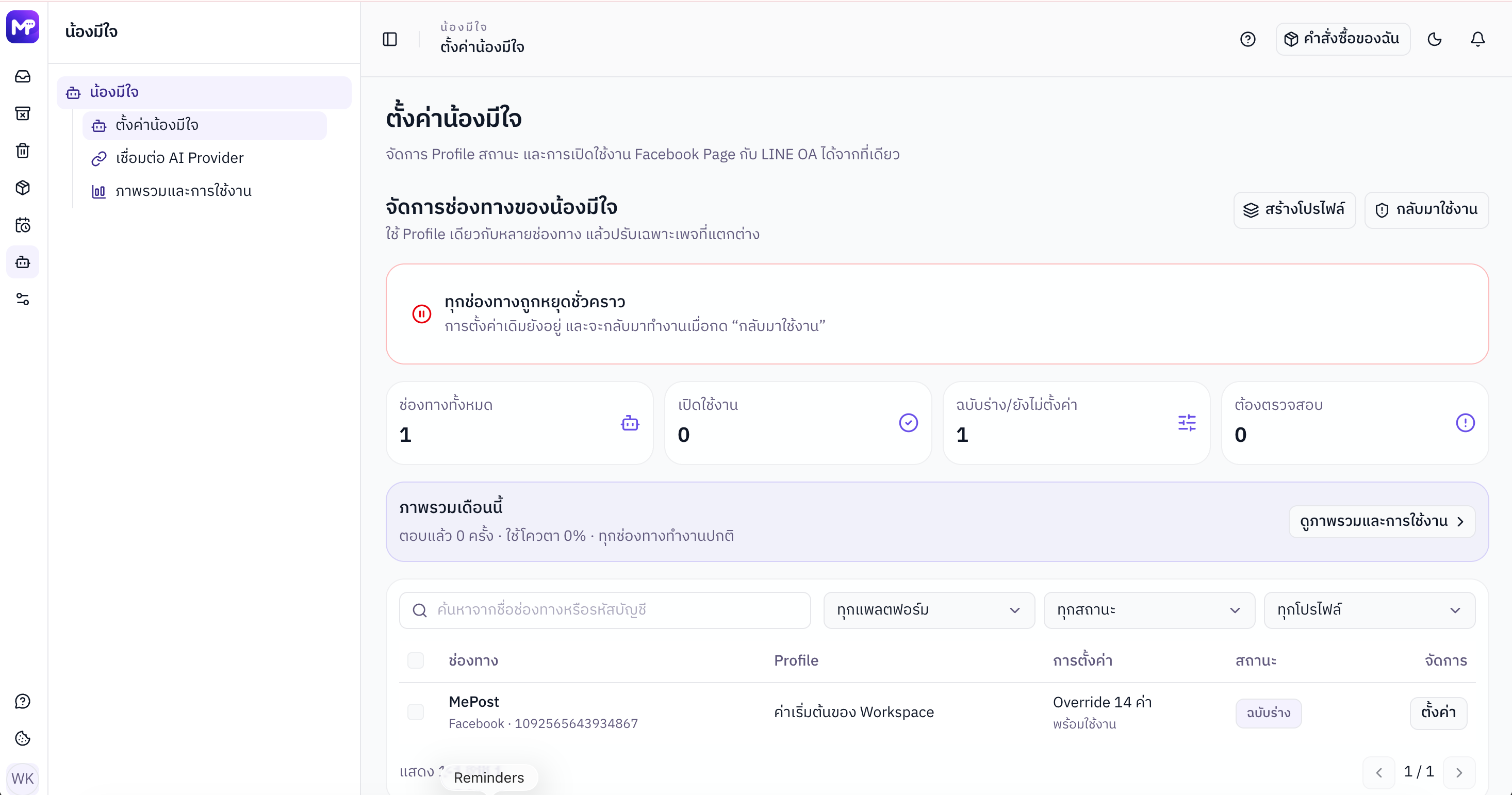
ก่อนกด กลับมาใช้งาน ควรตรวจ API key, Profile และช่องทางที่มีสถานะ “ต้องตรวจสอบ” ให้เรียบร้อย การหยุดทั้งหมดไม่ใช่การลบการตั้งค่าและไม่ยกเลิก key ที่ผู้ให้บริการ
แก้ปัญหาที่พบบ่อย
กลับไปที่ “เชื่อมต่อ AI Provider” เพิ่ม key และกดตรวจสอบให้สถานะเป็น VALID ก่อน
ตรวจ key, โมเดล และค่าที่จำเป็นใน Profile/Override แล้วกด “บันทึกและเปิดใช้” อีกครั้ง
แพ็กเกจปัจจุบันไม่มีเครดิต AI เหลือ ซื้อ Add-on น้องมีใจ หรืออัปเกรดแพ็กเกจ แล้วกลับมาเปิดใช้อีกครั้ง
ตรวจว่า Workspace ถูก Emergency Stop หรือช่องทางถูกพักรายช่องทาง แล้วกลับมาใช้งานเมื่อพร้อม
ช่องทางนั้นอาจเปิด Override อยู่ ปิด “ตั้งค่าเฉพาะช่องทาง” สำหรับค่าที่ต้องการให้ติดตาม Profile
แนวทางใช้งานอย่างปลอดภัย
- ไม่ใส่ API key, รหัสผ่าน, เลขบัตร หรือข้อมูลลับของลูกค้าในคำสั่งเพิ่มเติม
- เขียนคำสั่งให้ตอบเฉพาะข้อมูลที่ร้านยืนยันได้ และส่งต่อพนักงานเมื่อไม่แน่ใจ
- ทบทวนคำตอบและการใช้โควตาเป็นระยะ โดยเฉพาะหลังเปลี่ยนโมเดลหรือคำสั่ง
- ใช้ Profile แยกตามแบรนด์/ทีม และใช้ Override เท่าที่จำเป็นเพื่อลดค่าที่ดูแลซ้ำ
ขั้นตอนถัดไป
เมื่อเปิดใช้งานแล้ว ดู การใช้งานและโควตา เพื่อตรวจผลและเครดิต ตั้ง Morning Brief เพื่อรับสรุปผ่าน LINE หรือเปิด นโยบายลูกค้า COD เพื่อให้น้องมีใจและทีมใช้กติกาเดียวกัน