
ระบบเริ่มและหยุดติดตามเมื่อไร
ไปที่ ระบบอัตโนมัติ › ติดตามลูกค้าอัตโนมัติ ฟีเจอร์นี้ใช้กับบทสนทนาส่วนตัวที่ร้านส่งข้อความออกไปแล้วกำลังรอลูกค้าตอบ เมื่อครบเวลารอ ระบบจะส่งข้อความติดตามตามลำดับที่ตั้งไว้
เวลารอเริ่มจากข้อความออกล่าสุดของร้าน ไม่ใช่เวลาที่เปิดหน้าตั้งค่า ข้อความเริ่มต้นที่ทักลูกค้าใหม่ไม่นับเป็นคำตอบ
หากลูกค้าตอบหรือสถานะแชทเปลี่ยนไป งานติดตามที่ค้างจะไม่ส่งต่อ
เมื่อร้านตอบออกไปอีกครั้ง ระบบจะเริ่มเฝ้ารอตามค่าปัจจุบันของ Workspace
LINE แบบ group และ room จะไม่ถูกติดตามอัตโนมัติ และข้อความที่ส่งทาง LINE อาจใช้ messaging quota ของบัญชีร้าน
สิทธิ์ที่ต้องมี
- ผู้ที่มีสิทธิ์อ่านการตั้งค่าจะเปิดหน้าและดูค่าปัจจุบันได้
- ผู้ที่ไม่มีสิทธิ์อ่านจะไม่เห็นเมนูและถูกพากลับ Inbox เมื่อเปิด URL โดยตรง
- ผู้ที่อ่านได้แต่ไม่มีสิทธิ์จัดการจะเห็นแถบ ดูได้อย่างเดียว ช่องทั้งหมดถูกปิด และไม่มีปุ่มบันทึก
- หากระบบตรวจสิทธิ์ไม่สำเร็จ หน้าจอจะแยกจากกรณีไม่มีสิทธิ์และมีปุ่มให้ตรวจสอบใหม่
กำหนดข้อความและจังหวะส่ง
เปิดสวิตช์
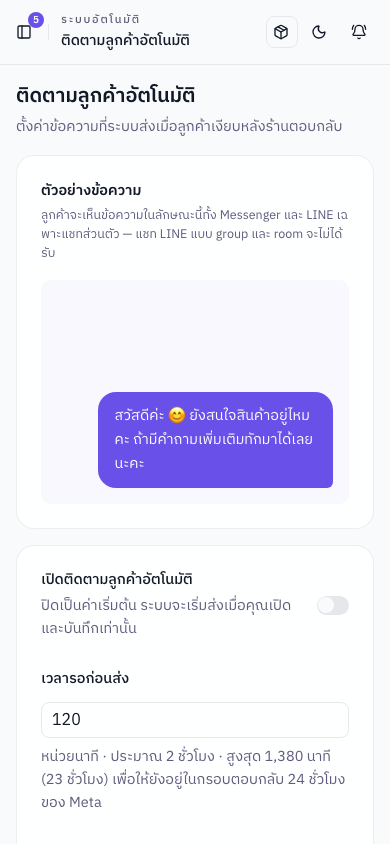
สวิตช์ควบคุมว่าระบบจะสร้างงานติดตามใหม่หรือไม่ การปิดฟีเจอร์แล้วบันทึกจะหยุดการตั้งงานจากกฎนี้
ตั้งเวลารอก่อนส่ง
กรอกจำนวนเต็ม 15–1,380 นาที หรือสูงสุด 23 ชั่วโมง เพื่อลดโอกาสชนกรอบตอบกลับ 24 ชั่วโมงของ Meta
เขียนข้อความติดตาม
ใช้ข้อความธรรมดา 1–2,000 ตัวอักษร ระบบตัดช่องว่างหัวท้ายก่อนตรวจและแสดงตัวอย่างตามข้อความที่ลูกค้าจะเห็น
เลือกจำนวนครั้งและระยะห่าง
ส่งได้ 1–3 ครั้ง หากเลือกมากกว่าหนึ่งครั้ง ให้ตั้งระยะห่างครั้งละ 60–1,440 นาที ระบบแสดงทั้งนาทีและเวลาโดยประมาณ เมื่อเลือกครั้งเดียว ช่องระยะห่างจะถูกปิดเพราะไม่มีรอบถัดไป
ค่าที่สร้างใหม่ในปัจจุบันเริ่มจากปิดฟีเจอร์ รอ 120 นาที ส่งได้สูงสุด 2 ครั้ง และห่างกัน 720 นาที แต่ให้ตรวจค่าบนหน้าจอของ Workspace ทุกครั้งก่อนเปิดใช้งาน
ตรวจตารางเวลาและข้อจำกัดช่องทาง
ส่วน สรุปจังหวะการส่ง คำนวณทุกครั้งจากเวลารอ จำนวนครั้ง และระยะห่างที่กรอก โดยรอบแรกนับจากข้อความตอบของร้าน และรอบถัดไปแสดงทั้งเวลาห่างกับเวลารวม หากรอบใดเกิน 24 ชั่วโมง ระบบจะเตือนว่า Facebook จะไม่ได้รับข้อความรอบนั้น
ตัวอย่างเช่น รอบแรกอยู่ที่ 23 ชั่วโมงและตั้งระยะห่างอีกรอบ รอบที่สองย่อมพ้นกรอบ Meta ตรวจเวลารวมทุกครั้ง ไม่ควรดูเฉพาะช่องเวลารอก่อนส่ง
เปิดใช้ครั้งแรกอย่างปลอดภัย
เมื่อเปลี่ยนจากปิดเป็นเปิดแล้วกดบันทึก ระบบจะตรวจแชทที่ร้านกำลังรอลูกค้าอยู่ทั้ง Workspace และยังอยู่ในช่วง 24 ชั่วโมง ไม่ได้เริ่มเฉพาะแชทใหม่หลังจากเปิด จำนวนในกรอบยืนยันคำนวณจากจำนวนครั้งและระยะห่างที่กำลังตั้งอยู่ แล้วแยกผลกระทบเป็นสองส่วน:
- ส่งทันที: แชทที่ครบเวลารอแล้ว ข้อความจะออกหลังยืนยันและเรียกคืนไม่ได้
- เฝ้ารอต่อ: แชทที่ยังไม่ครบเวลา ระบบเพียงจับตาไว้และอาจไม่ส่งเลยหากลูกค้าตอบก่อน
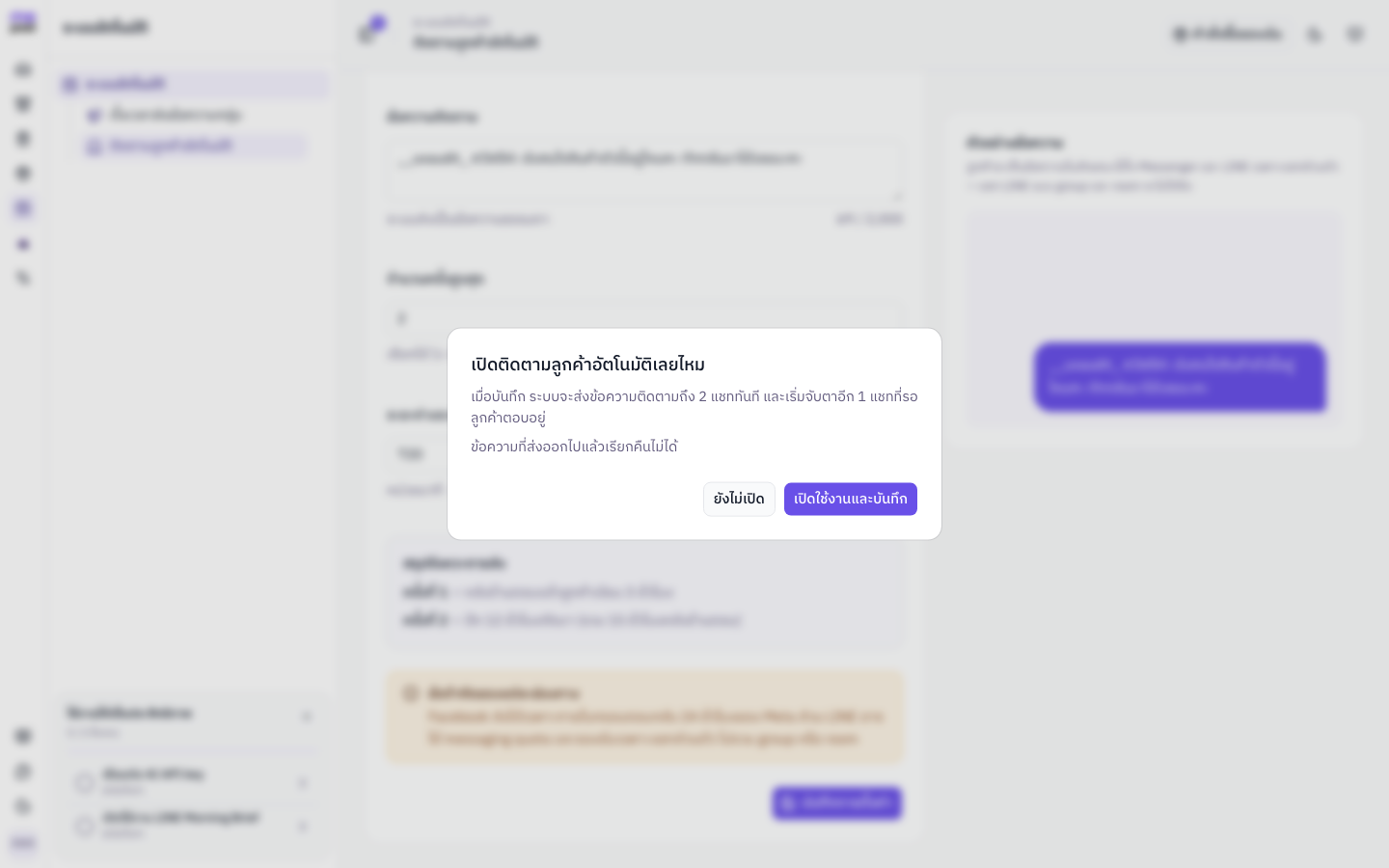
หน้าจอจะแจ้งว่าไม่ทราบจำนวนที่แน่นอนและยังให้เลือกยืนยันได้ หากไม่มั่นใจให้เลือก ยังไม่เปิด ตรวจเครือข่ายและสถานะแชทก่อนลองใหม่
อ่านผลหลังบันทึก
- บันทึกสำเร็จ: toast แจ้งจำนวนแชทที่จัดคิวจากการกวาดครั้งนี้ จำนวนดังกล่าวรวมทั้งงานส่งทันทีและงานเฝ้ารอ ไม่ใช่จำนวนข้อความที่ส่งถึงลูกค้าแล้ว
- จัดคิวได้บางส่วน: ค่าตั้งถูกบันทึกแล้ว แต่บางแชทยังรอระบบกู้คิว อย่าตีความว่าเป็นการย้อนค่าตั้ง
- กวาดคิวไม่สำเร็จ: ค่าตั้งถูกบันทึกแล้วเช่นกัน แต่ระบบไม่ได้กวาดแชทเก่าครบ ให้ตรวจสถานะภายหลังแล้วบันทึกอีกครั้งเมื่อระบบพร้อม
เมื่อฟีเจอร์เปิดอยู่แล้ว การแก้ข้อความหรือเวลาและบันทึกครั้งถัดไปจะไม่แสดงคำยืนยันเปิดครั้งแรก แต่ยังควรตรวจตารางเวลาและตัวอย่างข้อความก่อนกดบันทึก
ป้องกันค่าหายและการแก้ทับกัน
- ยังไม่แก้อะไร: ปุ่มบันทึกยังไม่เปิด ปุ่มจะปิดอีกครั้งระหว่างส่งคำขอ
- ออกจากหน้าทั้งที่ยังไม่บันทึก: ระบบถามว่าจะอยู่หน้านี้ต่อหรือออกโดยไม่บันทึก และ browser จะเตือนเมื่อปิดหรือโหลดหน้าใหม่
- มีคนแก้พร้อมกัน: หากผู้ดูแลอีกคนหรืออีกหน้าต่างบันทึกก่อน ระบบจะแจ้งการชนกัน โหลดค่าล่าสุดจากเซิร์ฟเวอร์ และทิ้งค่าที่คุณพิมพ์ค้างเพื่อไม่ให้เขียนทับโดยไม่ตั้งใจ
เมื่อโหลด บันทึก หรือเครือข่ายมีปัญหา
- โหลดการตั้งค่าไม่สำเร็จ: ใช้ปุ่ม โหลดใหม่ บนแถบข้อผิดพลาด และอย่าอาศัยค่าที่ค้างจากครั้งก่อน
- ตรวจสิทธิ์ไม่สำเร็จ: กดตรวจสอบใหม่ แถบนี้ต่างจากโหมดดูอย่างเดียวซึ่งเกิดจากสิทธิ์จริง
- ออฟไลน์: รอให้สถานะเครือข่ายกลับมาแล้วตรวจว่าค่ายังไม่หายก่อนบันทึกอีกครั้ง
- ไม่พบข้อความที่คาดว่าจะส่ง: ตรวจว่าลูกค้าตอบแล้วหรือไม่ สถานะแชทเปลี่ยนหรือไม่ อยู่ในกรอบ 24 ชั่วโมงของ Facebook หรือไม่ และ LINE เป็นแชทส่วนตัวหรือไม่